Wie man überprüft, ob ein Text ein ChatGPT-Wasserzeichen hat (Vollständiger Leitfaden 2025)
Lernen Sie 7 bewährte Methoden, um zu überprüfen, ob Text ChatGPT-Wasserzeichen hat. Von sofortigen Online-Tools bis zu fortgeschrittenen Erkennungstechniken – identifizieren Sie unsichtbare KI-Markierungen in jedem Inhalt.
Einführung
Müssen Sie überprüfen, ob ein Textstück ChatGPT-Wasserzeichen enthält? Ob Sie Studenteneinreichungen überprüfen, Dokumente überprüfen, Code debuggen oder einfach nur neugierig sind – dieser Leitfaden bietet sieben zuverlässige Methoden, um unsichtbare KI-Markierungen zu erkennen.
Von sofortigen Online-Checkern bis zu fortgeschrittenen technischen Ansätzen lernen Sie, wie Sie ChatGPT-Wasserzeichen mit Zuversicht identifizieren – selbst wenn sie so konzipiert sind, dass sie nicht erkennbar sind.
Schnelle Antwort: Der schnellste Weg zur Überprüfung
Die 30-Sekunden-Methode:
- Besuchen Sie GPT Watermark Remover
- Fügen Sie Ihren Text ein (oder laden Sie ein Dokument hoch)
- Klicken Sie auf "Auf Wasserzeichen prüfen" oder "Erkennen"
- Sofortige Ergebnisse anzeigen
Was Sie sehen werden:
- ✅ "Keine Wasserzeichen erkannt" (sauberer Text)
- ⚠️ "47 Wasserzeichen gefunden" (detaillierte Aufschlüsselung)
Zeit: 5-10 Sekunden Genauigkeit: 99%+ für zeichenbasierte Wasserzeichen Privatsphäre: 100% browserbasiert
Jetzt schauen wir uns alle Methoden im Detail an.
Methode 1: Online-Wasserzeichen-Checker (Empfohlen)
Warum diese Methode am besten ist
Vorteile: ✅ Keine technischen Kenntnisse erforderlich ✅ Sofortige Ergebnisse (unter 10 Sekunden) ✅ Erkennt alle gängigen Wasserzeichentypen ✅ Visuelle Hervorhebung problematischer Bereiche ✅ Funktioniert mit Dokumenten (Word, Pages, PDF) ✅ 100% privat (browserbasierte Verarbeitung) ✅ Kostenlose unbegrenzte Überprüfungen
Schritt-für-Schritt-Prozess
Schritt 1: Bereiten Sie Ihren Text vor
Für Klartext:
- Kopieren Sie den Text, den Sie überprüfen möchten
- Keine spezielle Vorbereitung erforderlich
Für Dokumente:
- Behalten Sie die Datei im Originalformat (.docx, .pages, .pdf)
- Keine Konvertierung notwendig
Schritt 2: Zugriff auf den Checker
Navigieren Sie zu GPT Watermark Remover
Schritt 3: Geben Sie Ihren Inhalt ein
Option A - Text einfügen:
- Klicken Sie in den Textbereich
- Inhalt einfügen (
Strg+V/Cmd+V) - Text kann beliebig lang sein
Option B - Dokument hochladen:
- Klicken Sie auf "Dokument hochladen"
- Wählen Sie Datei vom Computer
- Unterstützte Formate: .docx, .pages, .pdf, .txt, .rtf
Schritt 4: Erkennung ausführen
Klicken Sie auf die Erkennungsschaltfläche:
- "Auf Wasserzeichen prüfen"
- "Unsichtbare Zeichen erkennen"
- "Text analysieren"
Schritt 5: Ergebnisse interpretieren
Ergebnis für sauberen Text:
✓ Keine ChatGPT-Wasserzeichen erkannt

Analyse:
- Nullbreite-Leerzeichen: 0
- Nullbreite-Nicht-Verbinder: 0
- Nullbreite-Verbinder: 0
- Andere unsichtbare Zeichen: 0

Bewertung: Dieser Text erscheint sauber
Ergebnis für wasserzeichenmarkierten Text:
⚠ Wasserzeichen erkannt: 47 unsichtbare Zeichen
Aufschlüsselung:
- Nullbreite-Leerzeichen (U+200B): 23 Vorkommen
- Nullbreite-Nicht-Verbinder (U+200C): 15 Vorkommen
- Nullbreite-Verbinder (U+200D): 9 Vorkommen
Verteilung: Regelmäßiges Muster erkannt
Dichte: 4,7 Wasserzeichen pro 100 Zeichen
Wahrscheinlichkeit: Hohe Wahrscheinlichkeit von KI-Wasserzeichen
Positionsvorschau:
Zeile 3: "Die Implementierung von diesem..."
Zeile 7: "Wir empfehlen die Verwendung..."
[Alle Positionen anzeigen]
Empfehlung: Wasserzeichen vor Verwendung entfernen
Schritt 6: Maßnahmen ergreifen
Basierend auf Ergebnissen:
- Keine Wasserzeichen: Text ist sauber, frei verwenden
- Wasserzeichen gefunden: Klicken Sie auf "Wasserzeichen entfernen" für bereinigte Version
Interpretation der Wasserzeichendichte
| Dichte | Anzahl (pro 1000 Zeichen) | Bewertung |
|---|---|---|
| Keine | 0 | Sauberer Text |
| Sehr niedrig | 1-5 | Möglicherweise versehentlich |
| Niedrig | 6-20 | Verdächtig |
| Mittel | 21-50 | Wahrscheinlich wasserzeichenmarkiert |
| Hoch | 51-100 | Definitiv wasserzeichenmarkiert |
| Sehr hoch | 100+ | Stark wasserzeichenmarkiert |
Methode 2: Zeichenzahl-Vergleichstest
Diese einfache Methode zeigt unsichtbare Zeichen ohne Tools.
Wie es funktioniert
Unsichtbare Zeichen erhöhen die Dateigröße, aber nicht die visuelle Zeichenzahl.
Schritt-für-Schritt-Prozess
Schritt 1: Visuelle Zeichenzahl prüfen
In Microsoft Word:
- Gesamten Text auswählen (
Strg+A/Cmd+A) - Statusleiste überprüfen (zeigt Zeichenzahl)
- Notieren: "1.247 Zeichen"
In Google Docs:
- Tools → Wörter zählen
- Zeichenzahl notieren (mit Leerzeichen)
In jedem Texteditor:
- Alles auswählen und kopieren
- In Zeichenzähler einfügen (suchen Sie "Zeichenzähler online")
- Anzahl notieren
Schritt 2: Bytegröße prüfen
Windows:
# Text als UTF-8-Datei speichern, dann:
dir /s filename.txt
# Größe in Bytes notieren
Mac/Linux:
wc -c filename.txt
# Gibt Byte-Anzahl zurück
Oder Programmierung verwenden:
const text = "Ihr Text hier";
const byteSize = new Blob([text]).size;
console.log(`Bytes: ${byteSize}`);
Schritt 3: Vergleichen
Visuelle Zeichen: 1.247
Bytegröße: 1.312 Bytes

Differenz: 65 Bytes
Unsichtbare Zeichen: ~21 (angenommen 3 Bytes pro Zeichen)

Urteil: Text enthält unsichtbare Zeichen (wahrscheinlich Wasserzeichen)
Faustregel:
- Differenz < 5 Bytes: Wahrscheinlich sauber
- Differenz 5-20 Bytes: Möglicherweise einige unsichtbare Zeichen
- Differenz > 20 Bytes: Wahrscheinlich wasserzeichenmarkiert
Einschränkungen
- Identifiziert nicht welche Zeichen oder wo
- Verschiedene Kodierungen beeinflussen Byte-Anzahlen
- Kann nicht zwischen Wasserzeichen und legitimem Unicode unterscheiden
Methode 3: Texteditoren-Sichtbarkeitsprüfung
Die meisten Texteditoren können unsichtbare Zeichen zeigen, wenn Sie wissen, wo Sie suchen müssen.
Microsoft Word
Methode A: Formatierungszeichen anzeigen
- Klicken Sie auf "Start"-Tab
- Klicken Sie auf ¶ (Anzeigen/Ausblenden-Schaltfläche) in Absatzgruppe
- Achten Sie auf ungewöhnliche Punkte oder Markierungen zwischen Wörtern
- Normales Leerzeichen zeigt als
·(Mittelpunkt) - Unsichtbare Zeichen zeigen als kleine Kästchen oder nichts
Methode B: Kopier-Einfügen-Test
- Text in einfachen Notepad kopieren
- Einfügen und achten auf:
- Unerwartete Zeilenumbrüche
- Ungewöhnliche Abstände
- Seltsames Cursor-Verhalten
- Versuchen Sie, Text auszuwählen – unsichtbare Zeichen zeigen als Auswahlücken
Methode C: Suchfunktion
- Drücken Sie
Strg+F - Klicken Sie auf "Mehr >>"
- Suchen nach:
^u200B - Wenn gefunden: Wasserzeichen vorhanden
- Wiederholen für:
^u200C,^u200D,^u00AD,^u2060
Fazit
Die Überprüfung auf ChatGPT-Wasserzeichen muss nicht kompliziert sein. Ob Sie den sofortigen Online-Checker, Kommandozeilen-Skripte oder Texteditormethoden verwenden – der Schlüssel ist ein zuverlässiger Prozess, dem Sie vertrauen können.
Schnelle Empfehlungen:
- Am schnellsten: Online-Checker (5-10 Sekunden)
- Am gründlichsten: Browser-DevTools mit Positionskartierung
- Automatisierung: Python-Skript oder Pre-Commit-Hooks
- Nicht-technisch: Texteditorsichtbarkeit + Zeichenzahl-Test
Denken Sie daran: Wasserzeichen zu erkennen ist der erste Schritt. Zu verstehen, was mit diesen Informationen zu tun ist – akademische Integrität zu respektieren, technische Probleme zu beheben, Privatsphäre zu wahren – ist gleichermaßen wichtig.
Überprüfen Sie Ihren Text jetzt - Kostenloses Tool
Bereit, auf ChatGPT-Wasserzeichen zu prüfen?
👉 Auf Wasserzeichen prüfen - Kostenlos & Sofort
Funktionen:
- ⚡ Ergebnisse in 5-10 Sekunden
- 🔍 Erkennt alle Wasserzeichentypen
- 📊 Detaillierte Analyse mit Visualisierung
- 📄 Unterstützt Text und Dokumente
- 🔒 100% privat (browserbasiert)
- ✅ Ein-Klick-Entfernung, wenn gefunden
- 🆓 Unbegrenzte kostenlose Überprüfungen
Verwandte Artikel:
- Wie man ChatGPT-Wasserzeichen erkennt
- Unsichtbare Zeichen in ChatGPT-Text
- Wie man ChatGPT-Wasserzeichen entfernt
Fragen? Besuchen Sie unsere FAQ oder überprüfen Sie Ihren Text jetzt.
Bereit, KI-Wasserzeichen zu entfernen?
Probieren Sie unser kostenloses KI-Wasserzeichen-Entfernungstool aus. Erkennen und bereinigen Sie unsichtbare Zeichen aus Ihrem Text und Dokumenten in Sekunden.
GPT-Wasserzeichen-Entferner testenEmpfohlene Artikel

Bewerbung mit ChatGPT erkennen 2026: Sieht der Personaler, dass du KI benutzt hast?
Wird deine Bewerbung als KI erkannt? So entlarven Personaler & ATS ChatGPT-Anschreiben 2026 – und wie du unsichtbare Wasserzeichen entfernst.
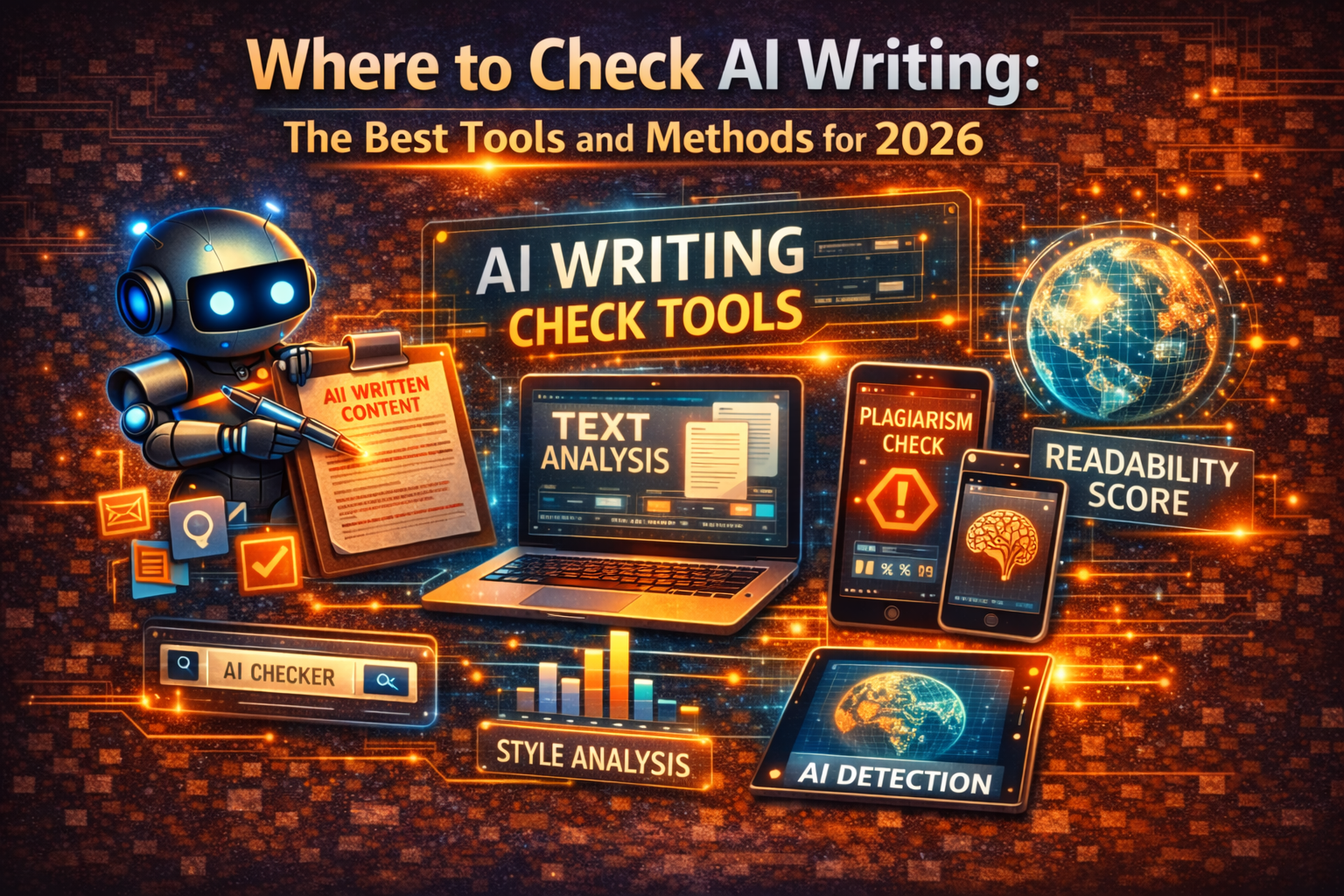
Wo man KI-Texte prüfen kann: Die besten Tools und Methoden für 2026
Entdecken Sie die besten Tools und Methoden zur Erkennung von KI-generiertem Text in 2026, von Musterdetektoren wie GPTZero bis zu unsichtbaren Wasserzeichen-Scannern.
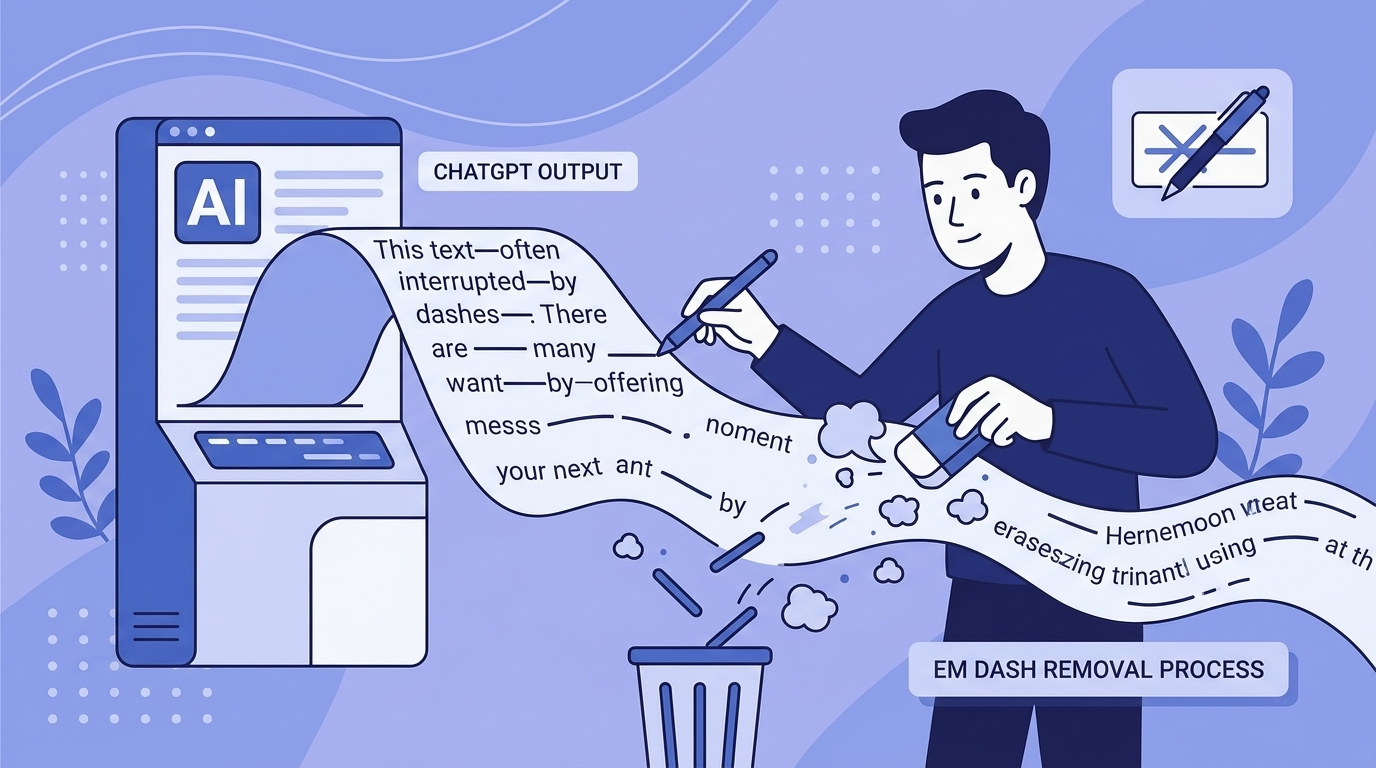
ChatGPT und der Gedankenstrich: Warum die KI ihn liebt und wie du ihn loswirst
ChatGPT setzt den Gedankenstrich (—) so oft, dass es zum Erkennungszeichen geworden ist. Warum das passiert, welche Prompts ihn abstellen und wie du fertige Texte säuberst.

Typische KI-Wörter vermeiden: Die komplette Liste (Plus warum dein Text trotzdem markiert wird)
Über 50 typische KI-Wörter, die deinen Text als maschinell entlarven. Plus: was KI-Detektoren wirklich analysieren und warum unsichtbare Unicode-Zeichen ein separates Formatierungsproblem sind.