Unsichtbare Wasserzeichen in ChatGPT-Text: Wie sie funktionieren und wie man sie findet
Erfahren Sie, was unsichtbare Zeichen in ChatGPT-Text wirklich sind, wie man sie erkennt und wie man Ihren Text sicher reinigt. Vollständiger Leitfaden zu Zero-Width-Zeichen und unsichtbaren Unicode-Markierungen.
Einführung
Sie haben wahrscheinlich gehört, dass ChatGPT und andere KI-Modelle ihre Ausgaben mit unsichtbaren Wasserzeichen "markieren" – aber was bedeutet das eigentlich?
Diese versteckten Zeichen sind für das menschliche Auge nicht sichtbar, erscheinen nicht in Word oder Google Docs und beeinflussen nicht, wie Ihr Text aussieht. Dennoch können sie verraten, dass ein Abschnitt aus einem KI-Tool kopiert wurde, und sie können Formatierungs-, Code- und Datenschutzprobleme verursachen.
Noch besorgniserregender: Sie wissen möglicherweise nie, dass sie da sind, bis Sie Formatierungsfehler bekommen, in Ihrem Code rätselhafte Probleme auftreten oder jemand die versteckten Zeichen in Ihrem Text bemerkt.
In diesem umfassenden Leitfaden werden wir erkunden:
- Was unsichtbare Wasserzeichen tatsächlich sind und wie sie sich von sichtbarem Text unterscheiden
- Die spezifischen Unicode-Zeichen, die in KI-Text auftauchen können
- Was wir tatsächlich darüber wissen, ob ChatGPT Text mit Wasserzeichen versieht
- Wo sich diese Zeichen in Ihren Dokumenten verstecken (selbst nach Bearbeitung)
- Warum sie existieren und welche Probleme sie verursachen
- Wie man sie mit Sicherheit erkennt
- Sichere Methoden, um sie zu entfernen, ohne Ihre Formatierung zu zerstören
Am Ende werden Sie genau wissen, wie Sie Ihre Arbeit vor unsichtbaren KI-Markierungen schützen.
Was sind unsichtbare KI-Wasserzeichen?
Unsichtbare Wasserzeichen sind nicht druckbare Unicode-Zeichen, die in Text eingebettet werden, um seine Herkunft zu verfolgen oder zu identifizieren.
Anders als traditionelle Wasserzeichen auf Bildern oder PDFs sind diese Zeichen:
- ✗ Nicht auf dem Bildschirm oder im Druck sichtbar
- ✗ Nicht von Rechtschreibprüfungen hervorgehoben
- ✗ Nicht von Standard-Formatierungstools entfernt
- ✗ Nicht ohne spezialisierte Software erkennbar
In KI-generiertem Text können diese Zeichen wie eine Art versteckte Spur wirken – für Menschen unsichtbar, aber für jeden auffindbar, der den Text auf Byte-Ebene untersucht, selbst wenn er genau denselben sichtbaren Text liest.
Die technische Grundlage: Zero-Width-Zeichen
Die häufigsten unsichtbaren Wasserzeichen verwenden Zero-Width-Unicode-Zeichen – Symbole, die im Text existieren, aber null Pixel Platz einnehmen.
Schlüsselkonzept: Jedes Zeichen in digitalem Text hat einen Unicode-Wert. Während die meisten Zeichen sichtbar sind (wie "A" oder "7"), sind einige speziell darauf ausgelegt, unsichtbar zu sein, ursprünglich für komplexe Typografie und internationale Sprachunterstützung erstellt.
Wenn solche Zeichen in KI-Ausgaben auftauchen, handelt es sich um genau diese legitimen Unicode-Funktionen, die nun an Stellen erscheinen, an denen man sie nicht erwartet.
Beispiele für unsichtbare Zeichen
| Zeichen | Unicode | Hex-Code | Beispiel | Eigentliche Unicode-Funktion |
|---|---|---|---|---|
| Zero-Width Space (ZWSP) | U+200B | E2 80 8B | | Erlaubt einen unsichtbaren Zeilenumbruch zwischen Wörtern |
| Zero-Width Non-Joiner (ZWNJ) | U+200C | E2 80 8C | | Verhindert die Verbindung benachbarter Zeichen |
| Zero-Width Joiner (ZWJ) | U+200D | E2 80 8D | | Verbindet Zeichen unsichtbar (z. B. in Emoji-Sequenzen) |
| Word Joiner | U+2060 | E2 81 A0 | | Verhindert einen automatischen Zeilenumbruch an dieser Stelle |
| Soft Hyphen | U+00AD | C2 AD | | Markiert eine mögliche, normalerweise unsichtbare Trennstelle |
Visuelle Demonstration:
Die beiden Sätze unten erscheinen identisch, aber einer enthält 7 unsichtbare ZWSP-Zeichen:
Dies ist ein Satz ohne unsichtbare Zeichen.
Dies ist ein Satz ohne unsichtbare Zeichen.
Probieren Sie es selbst: Kopieren Sie beide Zeilen in einen Texteditor und zählen Sie die tatsächliche Byte-Länge. Die zweite wird 21 Bytes länger sein (7 Zeichen × 3 Bytes pro ZWSP in UTF-8).
Wie sich unsichtbare Zeichen von der KI-Schreiberkennung unterscheiden
Es ist wichtig, zwei völlig verschiedene Dinge auseinanderzuhalten: unsichtbare Unicode-Zeichen einerseits und Tools zur KI-Schreiberkennung andererseits.
KI-Schreiberkennung (Turnitin, GPTZero, Originality)
- Untersucht Schreibmuster, Satzlänge und Wortwahl (Stylometrie)
- Analysiert statistische Eigenschaften des Textes
- Produziert probabilistische Scores, keinen definitiven Beweis
- Verwendet nicht unsichtbare Zeichen, um eine Entscheidung zu treffen
Unsichtbare Unicode-Zeichen
- Sind nicht druckbare Zeichen, die im Text vorhanden sein können
- Lassen sich durch Scannen der Zeichen direkt nachweisen
- Sind eine Frage der Textsauberkeit, kein Detektor-Signal
Der entscheidende Punkt: Das Entfernen unsichtbarer Zeichen verändert nicht das Ergebnis eines KI-Schreibdetektors wie Turnitin, GPTZero oder Originality. Diese Tools lesen Ihren sichtbaren Text und Ihren Schreibstil, nicht versteckte Unicode-Zeichen. Unsichtbare Zeichen zu reinigen ist sinnvoll, um Formatierungs-, Code- und Datenschutzprobleme zu vermeiden – nicht, um eine Erkennung zu umgehen.
ChatGPT und unsichtbare Zeichen: Was wir tatsächlich wissen
OpenAI hat eine Technologie zum Text-Watermarking entwickelt, sie aber in der öffentlichen Version von ChatGPT nicht eingesetzt. Unabhängige Nutzer haben in der Ausgabe neuerer Modelle wie GPT-4o ungewöhnliche unsichtbare Zeichen beobachtet, etwa das schmale geschützte Leerzeichen (U+202F). Laut OpenAI handelt es sich dabei höchstwahrscheinlich um Artefakte aus der Art und Weise, wie das Modell trainiert wurde, und nicht um ein bewusst gesetztes Wasserzeichen. Die zutreffende Zusammenfassung lautet: Die Ausgabe von ChatGPT kann unsichtbare Zeichen enthalten, doch es gibt kein bestätigtes, absichtliches Text-Wasserzeichen, und wir sollten nichts anderes als Tatsache darstellen.
Klar ist: Diese Zeichen tauchen manchmal in KI-Ausgaben auf und können echte Probleme mit Formatierung, Code und Datenschutz verursachen. Wie sie dort hineingelangen, ist nicht vollständig bestätigt, weshalb sich dieser Leitfaden darauf konzentriert, sie zu erkennen und zu entfernen, statt eine bestimmte Einbettungsmethode zu behaupten.
Warum über KI-Wasserzeichen überhaupt gesprochen wird
Das Konzept des Text-Watermarkings wurde ursprünglich mit guten Absichten vorgeschlagen und erforscht – um verantwortungsvolle KI-Nutzung und Transparenz zu unterstützen. (Wie oben erläutert, ist nicht bestätigt, dass die öffentliche Version von ChatGPT ein solches absichtliches Wasserzeichen einsetzt.)
Ursprüngliche Ziele
1. Inhalts-Attribution
- Lesern helfen, KI-generierten Inhalt zu identifizieren
- Transparenz beim automatisierten Schreiben unterstützen
- Ordnungsgemäße Zitation von KI-Tools ermöglichen
2. Missbrauchsprävention
- Automatisierten Spam oder Desinformation erkennen
- Bot-generierte Social-Media-Posts identifizieren
- Massenproduktion gefälschter Inhalte bekämpfen
3. Forschung und Verbesserung
- Verfolgen, wie sich KI-generierter Inhalt verbreitet
- Benutzerinteraktionen mit KI-Text studieren
- Erkennungs- und Moderationssysteme verbessern
4. Bildungsintegrität
- Pädagogen helfen, KI-unterstützte Hausaufgaben zu identifizieren
- Faire akademische Bewertung unterstützen
- Ordnungsgemäße Offenlegung der KI-Nutzung fördern
Unbeabsichtigte Konsequenzen
Leider haben unsichtbare Wasserzeichen ernsthafte Probleme geschaffen, die ursprünglich nicht vorhergesehen wurden:
Problem 1: Falsche Anschuldigungen der KI-Nutzung
Szenario:
- Student schreibt Essay vollständig selbst
- Kopiert ein von ChatGPT formatiertes Zitat
- Unsichtbare Zeichen kontaminieren das gesamte Dokument
- Ein Prüfer entdeckt die versteckten Zeichen und vermutet weitreichende KI-Nutzung
- Student sieht sich Vorwürfen akademischen Fehlverhaltens gegenüber
Realität: Die Arbeit war authentisch, aber die versteckten Zeichen erweckten einen falschen Eindruck. Hinweis: Die unsichtbaren Zeichen selbst verändern den Score eines KI-Schreibdetektors nicht – das Risiko besteht darin, dass jemand ihr Vorhandensein als Indiz fehldeutet.
Problem 2: Formatierungsfehler und Dokumentkorruption
Szenario:
- Fachmann erstellt Kundenvorschlag
- Integriert KI-generierte Marktforschung (ordnungsgemäß zitiert)
- Exportiert nach PDF für Lieferung
- PDF-Reader des Kunden zeigt seltsame Abstandsfehler
- Tabellen und Diagramme sind mysteriös fehlausgerichtet
Realität: Unsichtbare Zeichen stören PDF-Rendering und Formatierungs-Engines.
Problem 3: Datenschutzverletzungen
Szenario:
- Autor verwendet ChatGPT für Brainstorming
- Veröffentlicht Artikel mit intakten unsichtbaren Zeichen
- Dritte bemerken die Zeichen und vermuten, welche Passagen aus einer KI stammen könnten
- Der Arbeitsprozess des Autors wird ungewollt zum Thema
Realität: Unsichtbare Zeichen können eine unbeabsichtigte Spur hinterlassen, die nahelegt, dass eine KI im Spiel war.
Problem 4: Kreuzkontamination durch Zusammenarbeit
Szenario:
- Team arbeitet an gemeinsamem Google Doc
- Ein Mitglied fügt KI-generierten Text zur Referenz ein
- Andere Teammitglieder kopieren Abschnitte für ihre eigene Arbeit
- Dokumente aller enthalten jetzt unsichtbare KI-Markierungen
- Alle Teammitglieder von Erkennungssystemen markiert
Realität: Wasserzeichen verbreiten sich viral durch normale Zusammenarbeit.
Problem 5: Inkonsistente und unfaire Durchsetzung
Szenario:
- Universität verwendet KI-Erkennung bei allen Studenten-Einreichungen
- Nicht-Muttersprachler häufiger markiert (ihr formales Schreiben ähnelt KI)
- KI-Schreibdetektoren liefern probabilistische Scores, keinen sicheren Beweis
- Ehrliche Studenten sehen sich Vorwürfen aufgrund unzuverlässiger Erkennung ausgesetzt
Realität: KI-Schreibdetektoren sind fehleranfällig und können niemandes Schuld zuverlässig feststellen. Hinweis: Das Entfernen unsichtbarer Unicode-Zeichen verändert das Ergebnis dieser Detektoren nicht – sie bewerten Ihren sichtbaren Schreibstil, nicht versteckte Zeichen.
Der aktuelle Stand: Mehr Schaden als Nutzen?
Was wir gelernt haben:
- Sie können missverstanden werden und unschuldige Benutzer in Erklärungsnot bringen
- Sie verletzen Datenschutzerwartungen
- Sie sind kein zuverlässiges Mittel, um Missbrauch zu verhindern
- Sie verbreiten sich viral durch normale Zusammenarbeit und kontaminieren die Arbeit unbeteiligter Personen
- Hinweis: KI-Schreibdetektoren liefern zudem Falschmeldungen und markieren überproportional häufig Nicht-Muttersprachler – das ist ein Problem der Prosaanalyse dieser Detektoren, das sich durch das Entfernen unsichtbarer Zeichen nicht ändert
Deshalb suchen jetzt viele Benutzer nach Wegen, KI-Wasserzeichen zu reinigen, bevor sie ihren Text veröffentlichen oder einreichen – nicht um KI-Nutzung zu verbergen, sondern um technische Artefakte zu vermeiden, die nicht ihre tatsächliche Autorenschaft darstellen.
Wie man unsichtbare Wasserzeichen erkennt
Erkennung ist der erste Schritt. Bevor Sie Ihren Text reinigen können, müssen Sie wissen, ob unsichtbare Markierungen vorhanden sind.
Methode 1: Manuelle Erkennung (Fortgeschritten)
Für technisch versierte Benutzer:
Option A: Unicode-Visualisierer
Verwenden Sie ein Online-Tool, das alle Unicode-Zeichen anzeigt:
- Besuchen Sie eine Zero-Width-Zeichen-Detektor-Website
- Fügen Sie Ihren Text ein
- Suchen Sie nach hervorgehobenen unsichtbaren Zeichen
Vorteile: Kostenlos, keine Software erforderlich Nachteile: Funktioniert nur für reinen Text, behandelt keine Dokumente
Option B: Programmier-Editoren
Verwenden Sie VS Code, Sublime Text oder ähnliche mit aktivierter "Unsichtbare anzeigen":
- Öffnen Sie Ihren Text im Editor
- Aktivieren Sie "Leerzeichen rendern" oder "Unsichtbare anzeigen"
- Suchen Sie nach Punkten oder Symbolen, wo keine sein sollten
Beispiel in VS Code:
Dies·ist·ein·Satz·mit·unsichtbaren·Zeichen.
↑ ↑ ↑
Diese Punkte sollten nicht da sein
Vorteile: Sehr genau, zeigt genaue Position Nachteile: Erfordert technisches Wissen, funktioniert nicht mit Word/Pages-Dateien
Option C: Byte-Anzahl-Vergleich
Vergleichen Sie visuelle Zeichenanzahl vs. tatsächliche Byte-Anzahl:
- Kopieren Sie Ihren Text in einen Plain-Text-Editor
- Prüfen Sie "Zeichenanzahl" (sichtbare Zeichen)
- Prüfen Sie "Byte-Anzahl" (tatsächliche Dateigröße)
- Berechnen Sie Differenz
Visuelle Zeichen: 1.000
Byte-Anzahl: 1.156 Bytes
UTF-8-Kodierung: Die meisten Zeichen = 1 Byte, ZWSP = 3 Bytes

Berechnung:
1.156 - 1.000 = 156 Extra-Bytes
156 ÷ 3 = ~52 unsichtbare ZWSP-Zeichen
Vorteile: Definitiver Beweis für unsichtbare Zeichen Nachteile: Identifiziert nicht Typ oder Position, erfordert technisches Wissen
Methode 2: Automatische Erkennung (Empfohlen)
Für jeden – schnell, genau und einfach:
Der einfachste und zuverlässigste Weg, unsichtbare Wasserzeichen zu finden, ist die Verwendung von GPT Watermark Remover.
Was es macht:
✅ Erkennt sofort alle unsichtbaren Zeichentypen
- Zero-Width Spaces (U+200B)
- Zero-Width Joiners (U+200D)
- Zero-Width Non-Joiners (U+200C)
- Word Joiners (U+2060)
- Soft Hyphens (U+00AD)
- Andere versteckte Unicode-Markierungen
✅ Funktioniert mit jedem Format
- Reiner Text (direkt kopieren-einfügen)
- Word-Dokumente (.docx)
- Apple Pages-Dateien (.pages)
- Rich Text Format (.rtf)
✅ Bietet detaillierte Analyse
- Gesamtzahl jedes unsichtbaren Zeichentyps
- Genaue Byte-Positionen in Ihrem Text
- Visuelle Hervorhebung betroffener Bereiche
- Vorher/Nachher-Vergleich
✅ 100% datenschutzsicher
- Alle Verarbeitung erfolgt in Ihrem Browser
- Keine Datei-Uploads zu externen Servern
- Keine Datenspeicherung oder Tracking
- Funktioniert vollständig offline
Wie man es verwendet:
Schritt 1: Besuchen Sie GPT Watermark Remover
Schritt 2: Geben Sie Ihren Text oder Ihr Dokument ein
- Option A: Fügen Sie Text direkt in den Textbereich ein
- Option B: Laden Sie Word- oder Pages-Datei hoch (Drag & Drop)
Schritt 3: Klicken Sie auf "Wasserzeichen erkennen"
Schritt 4: Überprüfen Sie den Analysebericht
Erkennungsergebnisse:
✓ Zero-Width Spaces (U+200B): 47 gefunden
✓ Zero-Width Joiners (U+200D): 12 gefunden
✓ Word Joiners (U+2060): 3 gefunden
✓ Soft Hyphens (U+00AD): 8 gefunden

Gesamt unsichtbare Zeichen: 70
Schritt 5: Sehen Sie hervorgehobenen Text, der genaue Positionen zeigt
Dies ist ein Satz mit unsichtbaren Markierungen hervorgehoben.
↑ ↑ ↑ ↑ ↑ ↑ ↑
Erforderliche Zeit: 5-15 Sekunden für die meisten Dokumente
Genauigkeit: 100% Erkennung aller bekannten KI-Wasserzeichen-Zeichentypen
Methode 3: Kommandozeilen-Erkennung (Für Entwickler)
Mit grep oder ähnlichen Tools:
# Nach Zero-Width-Zeichen in einer Datei suchen
grep -P '[\u200B\u200C\u200D\u2060\u00AD]' ihredatei.txt

# Vorkommen zählen
grep -oP '[\u200B\u200C\u200D\u2060\u00AD]' ihredatei.txt | wc -l

# Kontext um unsichtbare Zeichen zeigen
grep -P -C 3 '[\u200B\u200C\u200D\u2060\u00AD]' ihredatei.txt
Mit Python:
import re

def detect_invisible_watermarks(text):
    # Unsichtbare Zeichenmuster definieren
    invisible_chars = {
        'ZWSP': '\u200B',
        'ZWNJ': '\u200C',
        'ZWJ': '\u200D',
        'Word Joiner': '\u2060',
        'Soft Hyphen': '\u00AD'
    }

    results = {}
    for name, char in invisible_chars.items():
        count = text.count(char)
        if count > 0:
            results[name] = count

    return results

# Beispielverwendung
with open('ihredatei.txt', 'r', encoding='utf-8') as f:
    text = f.read()
    watermarks = detect_invisible_watermarks(text)
    print(f"Gefundene Wasserzeichen: {watermarks}")
Vorteile: Skriptfähig, kann viele Dateien verarbeiten Nachteile: Erfordert Programmierkenntnisse
Wo sich diese unsichtbaren Markierungen verstecken
Unsichtbare Wasserzeichen existieren nicht nur im "Text", den Sie sehen – sie sind in die zugrunde liegende Datenstruktur Ihrer Dokumente eingebettet.
In reinem Text
Position: Zwischen sichtbaren Zeichen im Text-String selbst
Wie sie dorthin kamen:
- Direkt von ChatGPT oder anderer KI-Schnittstelle kopiert
- Von KI-Schreib-Assistenten generiert (Jasper, Copy.ai, etc.)
- Von Browser-Erweiterungen oder Produktivitätstools eingefügt
Warum sie schwer zu erkennen sind:
- Keine visuelle Darstellung
- Texteditoren heben sie standardmäßig nicht hervor
- Kopieren-Einfügen-Operationen bewahren sie perfekt
Beispiel:
Sichtbar: "Künstliche Intelligenz transformiert Branchen."
Tatsächlich: "Künstliche Intelligenz transformiert Branchen."
↑ ↑ ↑
In Microsoft Word-Dateien
Position: XML-Markup innerhalb der .docx-Dateistruktur
Technische Details:
Word-Dokumente sind eigentlich ZIP-Dateien, die XML enthalten. Wenn Sie KI-generierten Text in Word einfügen, werden unsichtbare Zeichen im XML bewahrt:
<w:document>
<w:body>
<w:p>
<w:r>
<w:t>Dies ist </w:t>
</w:r>
<w:r>
<w:t xml:space="preserve"></w:t> <!-- ZWSP hier -->
</w:r>
<w:r>
<w:t>ein Satz</w:t>
</w:r>
</w:p>
</w:body>
</w:document>
Warum sie bestehen bleiben:
- Word behandelt sie als legitimen Textinhalt
- "Formatierung löschen" entfernt keine Unicode-Zeichen
- Suchen & Ersetzen kann nicht zielen, was Sie nicht tippen können
- Sie überleben alle Standard-Bearbeitungsoperationen
Wo sonst in Word:
- Dokumenteigenschaften: Manchmal in Metadaten eingebettet
- Versteckter Text: Kann als "versteckt" markiert, aber dennoch vorhanden sein
- Absatzmarkierungen: An Absatzformatierung angehängt
- Stildefinitionen: In benutzerdefinierten Stilen eingebettet
In Apple Pages-Dateien
Ähnlich wie Word, aber mit anderer Struktur:
Pages verwendet ein proprietäres Format, das auch unsichtbare Unicode-Zeichen durch normale Bearbeitung bewahrt.
Hauptunterschied: Pages-Dateien sind komplexer manuell zu analysieren, was automatisierte Tools noch kritischer macht.
In Google Docs und Online-Editoren
Position: HTML/JavaScript-Darstellung im Browser
Wie sie gespeichert werden:
Web-basierte Tools kodieren Text als HTML oder JSON:
<p>Dies ist <span></span>ein Satz</p>
ZWSP in span-Element ↑
Warum sie schwierig sind:
- "Ohne Formatierung einfügen" entfernt sie oft nicht
- Cloud-Synchronisierung verbreitet sie über Geräte
- Export nach Word/PDF bewahrt sie
- Revisionsverlauf kann kontaminierte Versionen enthalten
Andere Plattformen:
- Notion: Speichert als Markdown mit bewahrtem Unicode
- Confluence: XML-basiert mit ähnlicher Persistenz
- Medium: HTML mit eingebettetem Unicode
- WordPress: Datenbankspeicherung bewahrt alle Zeichen
In exportierten Formaten
PDF-Dateien:
- Unsichtbare Zeichen in Textebene eingebettet
- Kopieren-Einfügen von PDFs überträgt Markierungen
- OCR erkennt sie nicht (sie sind echter Text, nicht gescannt)
Plain-Text-Exporte (.txt):
- Zeichen überleben Kodierungskonvertierung
- Selbst "Unicode-Normalisierung" entfernt sie nicht
HTML/Markdown:
- Als literale Unicode-Zeichen bewahrt
- Können sich auf Webseiten und E-Mails verbreiten
E-Mail:
- Die meisten E-Mail-Clients bewahren Unicode perfekt
- Können Dokumente von Empfängern durch Weiterleitung kontaminieren
In Code und technischen Dokumenten
Programmiercode:
- Unsichtbare Zeichen können Compiler brechen
- Verursachen mysteriöse Syntax-Fehler
- Verstecken sich in Kommentaren oder String-Literalen
Konfigurationsdateien:
- Können Parsing verhindern
- Brechen YAML-, JSON- oder XML-Struktur
- Verursachen Bereitstellungsfehler
SQL und Datenbanken:
- Als Teil von Textdaten gespeichert
- Können Abfragen und Vergleiche beeinflussen
- Überleben Datenbank-Migrationen
Wie man unsichtbare KI-Wasserzeichen entfernt
Einmal erkannt, ist die sichere Entfernung dieser unsichtbaren Markierungen kritisch – besonders vor Einreichung von Arbeiten oder Veröffentlichung von Inhalten.
Schritt-für-Schritt: GPT Watermark Remover verwenden (Empfohlen)
Warum ein spezialisiertes Tool verwenden:
- Entfernt nur unsichtbare Wasserzeichen
- Bewahrt alle sichtbaren Formatierungen (fett, kursiv, Überschriften, etc.)
- Erhält Dokumentstruktur (Absätze, Listen, Tabellen)
- Verarbeitet in Ihrem Browser (100% privat)
- Behandelt Word- und Pages-Dateien nativ
Vollständiger Prozess:
Schritt 1: Auf das Tool zugreifen Besuchen Sie GPT Watermark Remover
Schritt 2: Ihren Inhalt eingeben
Option A: Text direkt einfügen
- Text aus beliebiger Quelle kopieren
- In Textbereich einfügen
- Sofortige Verarbeitung
Option B: Dokument hochladen
- Word (.docx) oder Pages (.pages) Datei ziehen & ablegen
- Oder klicken, um zu durchsuchen und Datei auszuwählen
- Datei wird lokal verarbeitet (nie hochgeladen)
Schritt 3: Wasserzeichen erkennen
- Auf "Wasserzeichen erkennen" klicken
- Analyse überprüfen, die zeigt:
- Anzahl jedes unsichtbaren Zeichentyps
- Genaue Positionen (in Vorschau hervorgehoben)
- Gesamt-Byte-Auswirkung
Schritt 4: Wasserzeichen entfernen
- Auf "Wasserzeichen entfernen" klicken
- Tool verarbeitet Text und entfernt alle unsichtbaren Markierungen
- Zeigt Bestätigung: "70 unsichtbare Zeichen entfernt"
Schritt 5: Reinigung verifizieren
- Gereinigten Text in Vorschau überprüfen
- Bestätigen, dass Formatierung intakt ist
- Prüfen, dass Inhalt unverändert ist
Schritt 6: Gereinigte Version exportieren
Für Text:
- Gereinigten Text in Zwischenablage kopieren
- In Ihr Dokument einfügen
Für Word/Pages-Dateien:
- Gereinigtes Dokument herunterladen
- Originaldatei ersetzen
- Mit Zuversicht einreichen oder veröffentlichen
Erforderliche Zeit: 10-30 Sekunden für die meisten Dokumente
Was bewahrt wird: ✅ Aller Textinhalt ✅ Fett, kursiv, unterstrichen Formatierung ✅ Schriftgrößen und -familien ✅ Überschriften und Stile ✅ Aufzählungspunkte und nummerierte Listen ✅ Tabellen und Spalten ✅ Bilder und eingebettete Objekte ✅ Kommentare und nachverfolgte Änderungen ✅ Seitenlayout und Ränder
Was entfernt wird: ❌ Zero-Width Spaces (U+200B) ❌ Zero-Width Joiners (U+200D) ❌ Zero-Width Non-Joiners (U+200C) ❌ Word Joiners (U+2060) ❌ Soft Hyphens (U+00AD) ❌ Andere unsichtbare KI-Markierungen
Alternative Methode: Manuelle Reinigung in Word
Für diejenigen, die manuelle Kontrolle bevorzugen:
Schritt 1: "Alle anzeigen" Formatierung aktivieren
- Auf die ¶-Schaltfläche in Words Startregisterkarte klicken
- Dies zeigt einige (aber nicht alle) versteckten Zeichen
Schritt 2: Suchen & Ersetzen mit Sonderzeichen verwenden
Suchen & Ersetzen öffnen (Strg+H oder Cmd+H) und diese Muster versuchen:
Suchen: ^u200B (Zero-Width Space)
Ersetzen: (leer lassen)
"Alle ersetzen" klicken

Suchen: ^u200C (Zero-Width Non-Joiner)
Ersetzen: (leer lassen)
"Alle ersetzen" klicken

Suchen: ^u200D (Zero-Width Joiner)
Ersetzen: (leer lassen)
"Alle ersetzen" klicken

Suchen: ^u2060 (Word Joiner)
Ersetzen: (leer lassen)
"Alle ersetzen" klicken

Suchen: ^u00AD (Soft Hyphen)
Ersetzen: (leer lassen)
"Alle ersetzen" klicken
Einschränkungen:
- Zeitaufwändig für große Dokumente
- Kann Varianten-Zeichencodes verpassen
- Funktioniert nicht für alle unsichtbaren Zeichentypen
- Risiko, versehentlich legitime Formatierung zu entfernen
- Kann Dokument-Metadaten nicht verarbeiten
Wann manuelle Methode verwenden:
- Sie haben nur wenige Absätze
- Sie möchten genau lernen, was entfernt wird
- Sie arbeiten an einem hochsensiblen Dokument und wollen manuelle Kontrolle
Alternative Methode: Reinigung in Google Docs
Prozess:
Schritt 1: Als Word-Format herunterladen
- Datei → Herunterladen → Microsoft Word (.docx)
Schritt 2: Mit GPT Watermark Remover reinigen
- .docx-Datei zu GPT Watermark Remover hochladen
- Wasserzeichen erkennen und entfernen
- Gereinigte Version herunterladen
Schritt 3: Zurück zu Google Docs hochladen
- Gereinigte .docx zu Google Drive hochladen
- Mit Google Docs öffnen
- Bearbeitung fortsetzen
Alternative für reinen Text:
- Allen Text in Google Docs auswählen (Strg+A)
- In Zwischenablage kopieren
- In GPT Watermark Remover einfügen
- Reinigen und Ergebnis kopieren
- Zurück in Google Docs einfügen
Wichtig: Neues Google Doc für gereinigte Version erstellen, um erneute Kontamination aus Revisionsverlauf zu vermeiden.
Warum Sie immer vor dem Teilen reinigen sollten
Selbst wenn es Ihnen egal ist, von KI-Erkennungstools markiert zu werden, können unsichtbare Zeichen ernsthafte technische und berufliche Probleme schaffen.
Formatierungs- und technische Probleme
Problem 1: Unvorhersehbares PDF-Rendering
Was passiert:
- Textabstand erscheint unregelmäßig in PDF-Betrachtern
- Zeilenumbrüche treten an falschen Stellen auf
- Tabellen und Diagramme sind fehlausgerichtet
- Einige PDF-Reader zeigen sichtbare Kästchen oder Fragezeichen, wo unsichtbare Zeichen existieren
Reales Beispiel:
Normales PDF: "Die Entwicklung von KI hat sich schnell beschleunigt."
Mit ZWSP: "Die Entwicklung von KI hat sich schnell beschleunigt."
PDF zeigt: "Die Entwicklung von KI hat sich schnell beschleunigt."
↑↑ ↑↑ ↑↑
Extra-Abstand erscheint
Problem 2: Falsche Wortzählungen
Was passiert:
- Microsoft Word zeigt 1.500 Wörter
- Online-Einreichungssystem zählt 1.650 Wörter
- Diskrepanz verursacht Ablehnung oder Verwirrung
Warum: Unsichtbare Zeichen werden in Byte-Count-Systemen als echte Zeichen gezählt, aber nicht in visuellen Wortzählungen.
Problem 3: Kopieren-Einfügen-Fehler
Was passiert:
- Text in Content-Management-Systeme (CMS) einfügen
- Rich-Text-Editoren interpretieren unsichtbare Zeichen als Formatierungsbefehle
- Text erscheint gebrochen oder fragmentiert
- HTML-Ausgabe enthält fehlerhafte Tags
Problem 4: Such- und Indexierungsfehler
Was passiert:
- Nach "künstliche Intelligenz" im Dokument suchen
- Suchfunktion findet Instanzen nicht
- Grund: Wort ist tatsächlich "künstliche Intelligenz" mit ZWSP
- Suche findet nur genaue Zeichen-für-Zeichen-Übereinstimmungen
Problem 5: Plattformübergreifende Inkompatibilität
Was passiert:
- Dokument auf Mac mit Pages erstellt
- Auf Windows mit Word geöffnet
- Unsichtbare Zeichen werden anders gerendert
- Formatierung bricht, Abstand ändert sich, Text fließt neu
Datenschutz- und Sicherheitsrisiken
Risiko 1: Unbeabsichtigte Offenlegung der KI-Nutzung
Szenario:
- Freiberufler erstellt Kunden-Lieferung mit ChatGPT für Recherche
- Offenbart KI-Nutzung nicht (nicht vom Vertrag gefordert)
- Kunde scannt Dokument und erkennt unsichtbare KI-Markierungen
- Kunde stellt Authentizität der Arbeit in Frage und reduziert Zahlung
Realität: Unsichtbare Zeichen können eine Spur hinterlassen, die Sie nicht beabsichtigt haben – auch wenn unklar ist, wie genau sie sich zurückverfolgen lässt.
Risiko 2: Hinweise auf die KI-Nutzung
Szenario:
- Ungewöhnliche unsichtbare Zeichen in einem Text fallen auf
- Dritte vermuten daraufhin, dass ein KI-Tool verwendet wurde
- Ihr Schreibprozess wird ungewollt zum Gesprächsthema
Realität: Auch wenn nicht bestätigt ist, dass diese Zeichen eine bestimmte Sitzung oder ein bestimmtes Modell eindeutig identifizieren, kann allein ihre Anwesenheit Fragen aufwerfen, die Sie lieber vermeiden möchten.
Risiko 3: Lecks bei Competitive Intelligence
Szenario:
- Unternehmen verwendet KI für Wettbewerbsanalyse
- Berichte enthalten unsichtbare Markierungen
- Wettbewerber analysieren Dokumente und entdecken KI-Nutzungsmuster
- Einblicke in Forschungsmethoden des Unternehmens offenbart
Realität: Business Intelligence kann aus Wasserzeichen-Mustern extrahiert werden.
Berufliche und akademische Konsequenzen
Akademisch:
- Falsche Plagiatsvorwürfe
- Integritätsverletzungen
- Notenstrafen
- Akademische Bewährung
Beruflich:
- Kundenvertrauensprobleme
- Vertragsstreitigkeiten
- Reduzierte Zahlung
- Reputationsschaden
Veröffentlichung:
- Inhalt von Plattformen abgelehnt
- SEO-Strafen (einige Suchmaschinen markieren KI-Inhalt)
- Monetarisierungsbeschränkungen
- Erosion des Publikumsvertrauens
Der sichere Ansatz: Alles reinigen
Best-Practice-Workflow:
Inhalt erstellen → Bearbeiten & Verfeinern → Wasserzeichen reinigen → Verifizieren → Einreichen/Veröffentlichen
Vorteile routinemäßiger Reinigung:
- ✅ Gewährleistet professionelle, fehlerfreie Dokumente
- ✅ Schützt Datenschutz und Arbeitsprozess-Vertraulichkeit
- ✅ Verhindert technische Formatierungsprobleme
- ✅ Vermeidet falsche KI-Erkennungsmarkierungen
- ✅ Erhält konsistente Dokumentqualität
Wann zu reinigen:
- Vor Einreichung akademischer Arbeiten
- Vor Versand von Kunden-Lieferungen
- Vor Veröffentlichung von Blog-Posts oder Artikeln
- Vor Upload auf Content-Plattformen
- Vor Teilen von Dokumenten mit Mitarbeitern
- Vor Export nach PDF
- Vor E-Mail-Übertragung
Reinigung gewährleistet professionellen, lesbaren und datenschutzsicheren Inhalt jedes Mal.
Abschließende Gedanken
Unsichtbare Zeichen sind eine versteckte technische Schicht, die manchmal in KI-generiertem Text auftaucht – unsichtbar für Benutzer, aber auffindbar durch eine Analyse auf Byte-Ebene.
Was wir gelernt haben:
✅ Unsichtbare Zeichen sind real und können in der Ausgabe von ChatGPT und anderen KI-Tools auftauchen ✅ Sie bestehen durch Bearbeitung in Word, Google Docs und anderen Plattformen ✅ Sie verursachen echte Probleme – Formatierungsfehler, Code-Fehler und Datenschutzprobleme ✅ Erkennung erfordert spezialisierte Tools – Sie können sie nicht mit bloßem Auge sehen ✅ Das Entfernen verändert keine KI-Erkennung – es bereinigt Ihren Text, ohne den sichtbaren Inhalt zu ändern
Bevor Sie KI-unterstütztes Schreiben einreichen, veröffentlichen oder senden, stellen Sie sicher, dass es sauber ist.
GPT Watermark Remover hilft Ihnen:
✅ Sofort unsichtbare Wasserzeichen-Zeichen erkennen (ZWSP, ZWNJ, ZWJ, Word Joiners, Soft Hyphens) ✅ Sie aus Text-, Word- und Pages-Dokumenten entfernen ohne Formatierung zu brechen ✅ Alle Formatierung und Layout intakt halten (fett, kursiv, Tabellen, Bilder bewahrt) ✅ 100% privat bleiben – alle Verarbeitung in Ihrem Browser, keine Daten verlassen jemals Ihr Gerät
Lassen Sie nicht zu, dass unsichtbare Zeichen Ihre Arbeit, Datenschutz oder Reputation gefährden.
👉 Scannen Sie Ihren Text jetzt auf unsichtbare KI-Wasserzeichen
FAQ
1. Sind unsichtbare KI-Wasserzeichen in Word oder Google Docs sichtbar?
Nein, sie sind vollständig unsichtbar in allen Standard-Bearbeitungsschnittstellen.
Warum Sie sie nicht sehen können:
- Sie haben null Anzeigebreite per Design
- Word und Google Docs rendern sie als nichts
- Sie erscheinen nicht im Druck oder in der PDF-Ansicht
- Keine Hervorhebung oder spezielle Formatierung zeigt ihre Anwesenheit an
Wie man sie erkennt: Sie benötigen spezialisierte Tools, die die zugrunde liegende Dateistruktur oder Unicode-Byte-Sequenzen analysieren. GPT Watermark Remover erkennt sie sofort durch Scannen nach spezifischen Unicode-Zeichencodes, die nicht in normalem menschlichem Schreiben existieren sollten.
Visueller Beweis: Wenn Sie Text mit Wasserzeichen in einen Hex-Editor oder Unicode-Analyzer kopieren, sehen Sie die tatsächlichen Bytes – aber in Word oder Docs sind sie wirklich unsichtbar.
2. Kann ich KI-Wasserzeichen manuell entfernen?
Ja, aber es ist mühsam, riskant und oft unvollständig.
Manuelle Methoden:
Option 1: Suchen & Ersetzen in Word
- Suchen & Ersetzen öffnen
- Nach ^u200B suchen (Zero-Width Space)
- Mit nichts ersetzen
- Für ^u200C, ^u200D, ^u2060, ^u00AD wiederholen
Einschränkungen:
- Zeitaufwändig (muss für jeden Zeichentyp wiederholt werden)
- Leicht, Varianten-Unicode-Codes zu übersehen
- Behandelt Dokument-Metadaten nicht
- Risiko, versehentlich legitime Formatierung zu entfernen
- Kann nicht effizient mehrere Dateien verarbeiten
Option 2: Python-Scripting
text = text.replace('\u200B', '')
text = text.replace('\u200C', '')
text = text.replace('\u200D', '')
# ... und so weiter
Einschränkungen:
- Erfordert Programmierkenntnisse
- Bewahrt Word/Pages-Formatierung nicht
- Muss jeden Zeichentyp manuell behandeln
- Kann binäre Dokumentformate nicht verarbeiten
Warum automatisierte Tools besser sind:
- GPT Watermark Remover erkennt ALLE unsichtbaren Zeichentypen automatisch
- Bewahrt Ihre genaue Formatierung (fett, kursiv, Tabellen, etc.)
- Behandelt Word- und Pages-Dateien nativ
- Verarbeitet in 10-30 Sekunden
- Kein Risiko, unsichtbare Zeichenvarianten zu verpassen
Empfehlung: Verwenden Sie manuelle Methoden nur zu Lernzwecken oder sehr kleinen Textschnipseln. Für jedes echte Dokument sind automatisierte Tools sicherer und zuverlässiger.
3. Sind unsichtbare KI-Wasserzeichen gefährlich?
Nicht direkt gefährlich, aber sie können signifikante Probleme verursachen:
✗ Keine Malware
- Unsichtbare Wasserzeichen führen keinen Code aus
- Sie können nicht auf Ihre Dateien oder Daten zugreifen
- Sie verbreiten sich nicht wie Viren
✗ Nicht illegal
- Verwendung oder Entfernung ist kein Verbrechen
- Sie sind nur Unicode-Zeichen
✓ Aber sie SIND problematisch:
Akademische Konsequenzen:
- Können von Prüfern bemerkt werden und Misstrauen wecken
- Können zu falschen Betrugsvorwürfen führen (oft ausgelöst durch unzuverlässige KI-Detektoren, nicht durch die Zeichen selbst)
- Können zu Notenstrafen oder akademischer Bewährung führen
Berufliche Konsequenzen:
- Offenlegen Ihre Nutzung von KI-Tools gegenüber Kunden oder Arbeitgebern
- Schaffen Formatierungsfehler in Lieferungen
- Schädigen berufliche Glaubwürdigkeit
Datenschutzverletzungen:
- Können ein Hinweis darauf sein, dass ein KI-Tool verwendet wurde
- Können andeuten, welche Teile eines Textes aus einer KI stammen
- Können von Dritten bemerkt und gegen Sie ausgelegt werden
Technische Probleme:
- Brechen PDF-Rendering
- Verursachen falsche Wortzählungen
- Schaffen Such- und Indexierungsfehler
- Führen zu plattformübergreifenden Kompatibilitätsproblemen
Empfehlung: Behandeln Sie sie wie Metadaten in Fotos – nicht gefährlich, aber am besten vor dem Teilen entfernt, um Datenschutz zu schützen und technische Probleme zu verhindern.
Verwandte Artikel
Erfahren Sie mehr über KI-Wasserzeichen und Schutz Ihrer Dokumente:
- Wie man ChatGPT-Wasserzeichen entfernt: Vollständiger Leitfaden - Schritt-für-Schritt-Anleitungen zum Reinigen von KI-Markierungen von jedem Dokumenttyp
- Die versteckten Risiken beim Kopieren von ChatGPT-Text in Word oder Google Docs - Warum Kopieren-Einfügen-Operationen unsichtbare Markierungen verbreiten
- KI-Wasserzeichen und akademische Integrität: Was Studenten wissen sollten - Schützen Sie sich vor falschen Plagiatsvorwürfen
Fragen zu unsichtbaren Wasserzeichen? Besuchen Sie unsere FAQ oder scannen Sie Ihren Text jetzt.
Bereit, KI-Wasserzeichen zu entfernen?
Probieren Sie unser kostenloses KI-Wasserzeichen-Entfernungstool aus. Erkennen und bereinigen Sie unsichtbare Zeichen aus Ihrem Text und Dokumenten in Sekunden.
GPT-Wasserzeichen-Entferner testenEmpfohlene Artikel
Die versteckten Risiken beim Kopieren von ChatGPT-Text in Word oder Google Docs
Entdecken Sie die unsichtbaren Unicode-Zeichen, die beim Kopieren von ChatGPT-Text in Word und Google Docs bestehen bleiben, und wie sie Formatierung, Suche und Datenschutz beeinträchtigen. Lernen Sie, wie Sie sie sicher erkennen und entfernen.
Markiert Claude Text mit Wasserzeichen? Anthropics unsichtbares Wasserzeichen erklärt
Claude bettet jetzt ein unsichtbares Wasserzeichen in generierten Text ein. Was Anthropic bestätigt hat, was ein erkanntes Zeichen wirklich beweist – und was es schwächt.
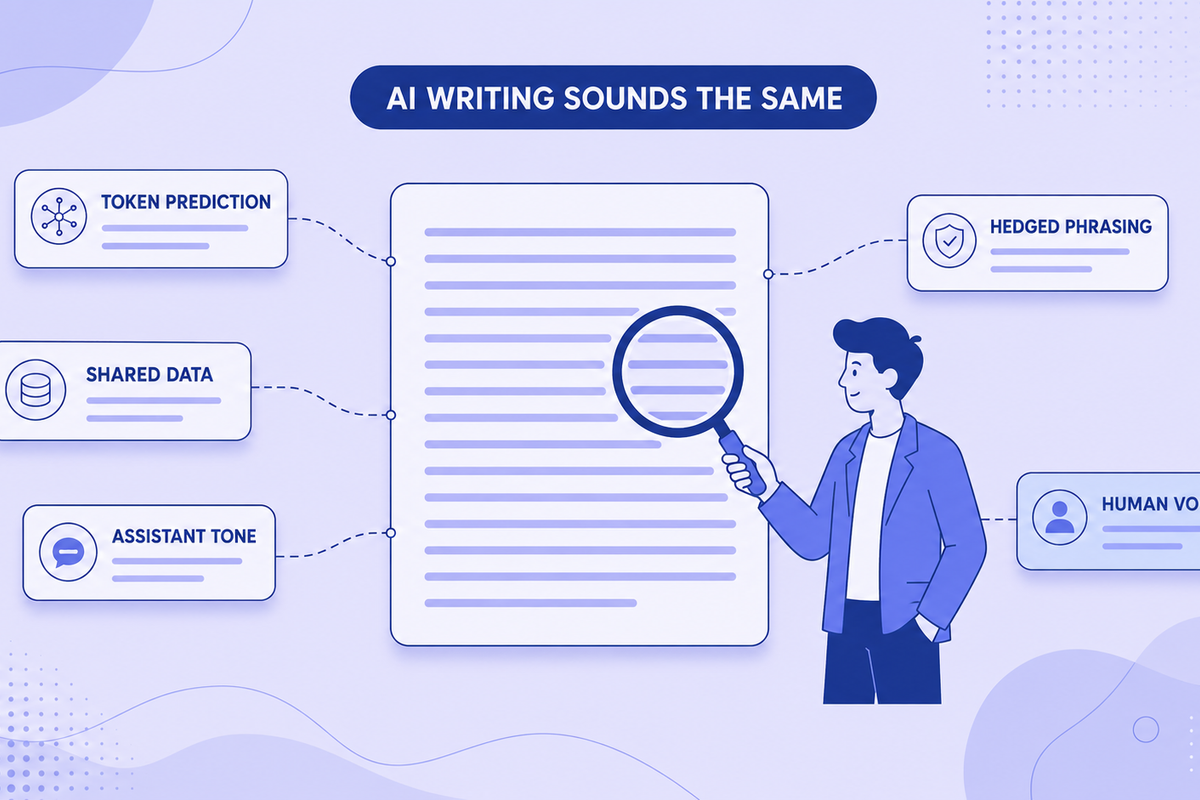
Warum klingt jeder KI-Text gleich? (Und wie du das änderst)
KI-Texte klingen identisch wegen Token-Vorhersage und überlappenden Trainingsdaten. Die technischen Ursachen plus praktische Korrekturen für Stil und Wasserzeichen.
Warum sagt der KI-Detektor, mein Text sei KI-generiert? Der vollständige Leitfaden
Erfahren Sie, warum KI-Detektoren Ihren selbst geschriebenen Text als KI-generiert markieren. Lernen Sie über Schreibmuster, praktische Lösungen für Fehlalarme und was unsichtbare Wasserzeichen wirklich bewirken (und was nicht).