ChatGPTテキストの不可視透かし:仕組みと見つけ方
ChatGPTテキストに埋め込まれた不可視透かしの仕組み、検出方法、安全なクリーニング方法を解説。ゼロ幅文字とAIテキストマーカーの完全ガイド。
はじめに
ChatGPTや他のAIモデルが出力に「不可視の透かし」を付けているという話を聞いたことがあるかもしれませんが、実際にはどういう意味なのでしょうか?
これらの隠された文字は人間の目には見えず、WordやGoogleドキュメントにも表示されず、テキストの見た目には影響しません。しかし、コンテンツがAIによって生成されたことを明らかにし、検出ツールで誤検出を引き起こす可能性があります。
さらに懸念されるのは、AIツールの使用を疑われたり、フォーマットエラーが発生したり、盗用検出器にテキストがフラグ付けされるまで、その存在に気づかない可能性があることです。
この包括的なガイドでは、以下を探ります:
- 不可視の透かしとは何か、可視テキストとどう違うか
- AI透かしに使用される特定のUnicode文字
- ChatGPTの透かしに関する現状(何が確認されていて、何が確認されていないか)
- ドキュメント内のどこに隠れているか(編集後でも)
- なぜ存在し、どんな問題を引き起こすか
- 確実に検出する方法
- フォーマットを壊さずに安全に削除する方法
最後まで読むと、不可視のAIマーカーから作品を保護する方法を正確に理解できるでしょう。
不可視のAI透かしとは?
不可視の透かしは、テキストの起源を追跡または特定するために埋め込まれた印刷不可能なUnicode文字です。
画像やPDFの従来の透かしとは異なり、これらの文字は:
- ✗ 画面上や印刷時に見えない
- ✗ スペルチェッカーによってハイライトされない
- ✗ 標準のフォーマットツールで削除されない
- ✗ 専門ソフトウェアなしでは検出できない
AI生成テキストでは、これらの透かしは一種のデジタル指紋として機能し、まったく同じテキストを読んでいても、人間が認識できないパターンを検出システムが見つけることを可能にします。
技術的基盤:ゼロ幅文字
最も一般的な不可視の透かしは、ゼロ幅Unicode文字を使用します。これはテキスト内に存在するが、ゼロピクセルのスペースを占める記号です。
重要な概念: デジタルテキストのすべての文字にはUnicode値があります。ほとんどの文字は可視(「A」や「7」など)ですが、一部は不可視に設計されており、もともとは複雑なタイポグラフィと国際言語サポートのために作成されました。
AI透かしは、追跡目的でこれらの正当なUnicode機能を悪用しています。
不可視文字の例
| 文字 | Unicode | 16進コード | 例 | AI透かしでの目的 |
|---|---|---|---|---|
| ゼロ幅スペース(ZWSP) | U+200B | E2 80 8B | | 単語を不可視に分離、トークン境界をマーク |
| ゼロ幅非結合子(ZWNJ) | U+200C | E2 80 8C | | 文字結合を防止、単語語幹を追跡 |
| ゼロ幅結合子(ZWJ) | U+200D | E2 80 8D | | 文字を不可視に結合、フレーズをマーク |
| 単語結合子 | U+2060 | E2 81 A0 | | 自動改行を防止、構造追跡 |
| ソフトハイフン | U+00AD | C2 AD | | 隠れた改行ヒント、段落マーキング |
視覚的デモンストレーション:
以下の2つの文は同じに見えますが、1つには7つの不可視ZWSP文字が含まれています:
これは不可視文字を含まない文です。
これは不可視文字を含まない文です。
試してみてください: 両方の行をテキストエディタにコピーして、実際のバイト長を数えてください。2番目は21バイト長くなります(UTF-8で7文字×ZWSP1文字あたり3バイト)。
不可視透かしと他のAI検出方法の違い
方法1:スタイロメトリック分析
- 文体パターン(文の長さ、単語選択)を調べる
- 編集で回避可能
- 確率的スコアを生成、決定的な証拠ではない
方法2:統計的フィンガープリンティング
- トークン確率分布を分析
- 大量のテキストサンプルが必要
- パラフレーズに弱い
方法3:不可視透かし ← 最も決定的
- テキスト自体に埋め込まれた直接的な証拠
- 編集やパラフレーズを生き残る
- バイナリ検出を提供(存在するか存在しないか)
- コピー&ペーストやフォーマット変更を通じて持続
透かしがより強力な理由: スタイルや統計的方法とは異なり、不可視文字はドキュメント内の物理的なアーティファクトです。分析や確率に頼らず、単に存在するか存在しないかです。
ChatGPTの透かしに関する現状
OpenAIはテキスト透かし(テキストウォーターマーク)技術を開発しましたが、一般公開版のChatGPTには導入していません。一部のユーザーは、GPT-4oのような新しいモデルの出力に、ナローノーブレークスペース(U+202F)といった通常とは異なる目に見えない文字が含まれていることを確認しています。OpenAIによれば、これらは意図的な透かしというよりも、モデルの訓練方法に起因する産物である可能性が高いとのことです。正確にまとめると次のようになります。ChatGPTの出力には目に見えない文字が含まれることがありますが、確認された意図的なテキスト透かしは存在せず、それを事実であるかのように述べるべきではありません。
明らかなのは、これらの文字がAIの出力に時折現れ、フォーマット、コード、プライバシーに関する実際の問題を引き起こす可能性があるということです。それらがどのようにして混入するのかは完全には確認されていないため、本ガイドでは特定の埋め込み手法を主張するのではなく、こうした文字を検出して削除することに焦点を当てています。
不可視のAI透かしが存在する理由
AI透かしはもともと善意の目的でデザインされました。責任あるAI使用と透明性をサポートするためです。
元の目標
1. コンテンツの帰属
- 読者がAI生成コンテンツを識別するのを助ける
- 自動化されたライティングにおける透明性をサポート
- AIツールの適切な引用を可能にする
2. 悪用防止
- 自動化されたスパムや偽情報を検出
- ボットが生成したソーシャルメディア投稿を識別
- 偽コンテンツの大量生産に対抗
3. 研究と改善
- AI生成コンテンツがどのように広がるかを追跡
- AIテキストとのユーザーインタラクションを研究
- 検出とモデレーションシステムを改善
4. 教育的誠実性
- 教育者がAI支援の宿題を識別するのを助ける
- 公正な学術評価をサポート
- AI使用の適切な開示を奨励
意図しない結果
残念ながら、不可視透かしは当初予想されなかった深刻な問題を引き起こしています:
問題1:AI使用の誤検出
シナリオ:
- 学生がレポートを完全に自分で書く
- ChatGPTでフォーマットされた引用を1つコピー
- 不可視マーカーがドキュメント全体を汚染
- AI検出器がレポートを95% AI生成としてフラグ付け
- 学生が学術不正行為で告発される
現実: 作品は本物だったが、不可視マーカーが誤った証拠を作成した。
問題2:フォーマットエラーとドキュメント破損
シナリオ:
- プロフェッショナルがクライアント提案を作成
- AI生成の市場調査を組み込む(適切に引用)
- 配信用にPDFにエクスポート
- クライアントのPDFリーダーで奇妙な間隔エラーが表示
- テーブルとチャートが不思議にずれる
現実: 不可視文字がPDFレンダリングとフォーマットエンジンを妨害。
問題3:プライバシー違反
シナリオ:
- ライターがブレインストーミングにChatGPTを使用
- 不可視マーカー付きの記事を公開
- 第三者がどの箇所がAIを使用したかを正確に特定できる
- ライターのプロセスが知らないうちに露出される
現実: 透かしがAI使用の意図しない監査証跡を作成。
問題4:コラボレーションによる交差汚染
シナリオ:
- チームが共有Googleドキュメントで作業
- 1人のメンバーが参照用にAI生成テキストを貼り付け
- 他のチームメンバーが自分の作品用にセクションをコピー
- 全員のドキュメントに不可視のAIマーカーが含まれる
- すべてのチームメンバーが検出システムでフラグ付けされる
現実: 透かしは通常のコラボレーションを通じてウイルス的に広がる。
問題5:一貫性のない不公平な執行
シナリオ:
- 大学がすべての学生提出物にAI検出を使用
- 非ネイティブ英語話者がより頻繁にフラグ付けされる(彼らのフォーマルな文章がAIに似ているため)
- これらの検出器は文章そのもの(語彙の選択、文のリズム)を分析するのであって、不可視文字をスキャンするわけではない
- そのため、特定の書き手が一貫して不公平に不利を被る
現実: これは検出器の文章分析が生み出す誤検出の問題であり、ある集団の書き手を不当に不利にする。不可視文字を削除してもAI検出の結果は変わらない(検出器は不可視文字を読み取らないため)。
現状:害の方が多い?
学んだこと:
- 無実のユーザーに害を与える誤検出を作成する(特に非ネイティブ英語話者を過剰にフラグ付けする)
- プライバシーの期待を侵害する
- コラボレーションを通じてウイルス的に広がる
- 誠実性ツールとして悪用を効果的に防止しない
注意: 不可視文字を削除してもAI検出をすり抜けられるわけではありません。AIライティング検出器(Turnitin、GPTZero、Originality.aiなど)は、可視テキスト(語彙の選択、文のリズム)を分析するのであって、不可視のUnicode文字をスキャンするわけではありません。したがって、不可視文字をクリーニングしてもAI検出の結果は変わりません。
だからこそ、多くのユーザーが今やAI透かしをクリーニングする方法を探しています - AI使用を隠すためではなく、実際の著者性を表さない技術的アーティファクトを避けるためです。
不可視透かしの検出方法
検出が最初のステップです。テキストをクリーニングする前に、不可視マーカーが存在するかどうかを知る必要があります。
方法1:手動検出(上級者向け)
技術に詳しいユーザー向け:
オプションA:Unicode視覚化ツール
すべてのUnicode文字を表示するオンラインツールを使用:
- ゼロ幅文字検出ウェブサイトにアクセス
- テキストを貼り付け
- ハイライトされた不可視文字を探す
長所: 無料、ソフトウェア不要 短所: プレーンテキストのみ、ドキュメントは処理できない
オプションB:プログラミングエディタ
「不可視を表示」を有効にしたVS Code、Sublime Textなどを使用:
- エディタでテキストを開く
- 「空白を表示」または「不可視を表示」を有効化
- 何もないはずの場所にドットや記号がないか探す
VS Codeの例:
これ·は·文·です·不可視·文字付き。
↑ ↑ ↑
これらのドットはそこにあるべきではない
長所: 非常に正確、正確な位置を表示 短所: 技術知識が必要、Word/Pagesファイルでは機能しない
オプションC:バイト数比較
視覚的な文字数と実際のバイト数を比較:
- テキストをプレーンテキストエディタにコピー
- 「文字数」(可視文字)を確認
- 「バイト数」(実際のファイルサイズ)を確認
- 差を計算
可視文字:1,000
バイト数:1,156バイト
UTF-8エンコーディング:ほとんどの文字 = 1バイト、ZWSP = 3バイト

計算:
1,156 - 1,000 = 156余分なバイト
156 ÷ 3 = 約52の不可視ZWSP文字
長所: 不可視文字の決定的な証拠 短所: タイプや位置を特定しない、技術知識が必要
方法2:自動検出(推奨)
誰でも - 高速、正確、簡単:
不可視透かしを見つける最も簡単で信頼性の高い方法は、GPT Watermark Remover を使用することです。
機能:
✅ すべての不可視文字タイプを即座に検出
- ゼロ幅スペース(U+200B)
- ゼロ幅結合子(U+200D)
- ゼロ幅非結合子(U+200C)
- 単語結合子(U+2060)
- ソフトハイフン(U+00AD)
- その他の隠されたUnicodeマーカー
✅ 任意のフォーマットで動作
- プレーンテキスト(直接コピー&ペースト)
- Wordドキュメント(.docx)
- Apple Pagesファイル(.pages)
- リッチテキストフォーマット(.rtf)
✅ 詳細な分析を提供
- 各不可視文字タイプの合計数
- テキスト内の正確なバイト位置
- 影響を受けた領域の視覚的ハイライト
- Before/After比較
✅ 100%プライバシー安全
- すべての処理はブラウザ内で行われる
- 外部サーバーへのファイルアップロードなし
- データ保持や追跡なし
- 完全にオフラインで動作
使用方法:
ステップ1: GPT Watermark Removerにアクセス
ステップ2: テキストまたはドキュメントを入力
- オプションA: テキストをテキストエリアに直接貼り付け
- オプションB: WordまたはPagesファイルをアップロード(ドラッグ&ドロップ)
ステップ3: 「透かしを検出」をクリック
ステップ4: 分析レポートを確認
検出結果:
✓ ゼロ幅スペース(U+200B):47個発見
✓ ゼロ幅結合子(U+200D):12個発見
✓ 単語結合子(U+2060):3個発見
✓ ソフトハイフン(U+00AD):8個発見

不可視文字の合計:70
ステップ5: 正確な位置を示すハイライトされたテキストを表示
これは文です不可視マーカーがハイライトされています。
↑ ↑ ↑ ↑ ↑ ↑ ↑
所要時間: ほとんどのドキュメントで5-15秒
精度: すべての既知のAI透かし文字タイプの100%検出
方法3:コマンドライン検出(開発者向け)
grepまたは類似ツールの使用:
# ファイル内のゼロ幅文字を検索
grep -P '[\u200B\u200C\u200D\u2060\u00AD]' yourfile.txt

# 出現回数をカウント
grep -oP '[\u200B\u200C\u200D\u2060\u00AD]' yourfile.txt | wc -l

# 不可視文字の周囲のコンテキストを表示
grep -P -C 3 '[\u200B\u200C\u200D\u2060\u00AD]' yourfile.txt
Pythonの使用:
import re

def detect_invisible_watermarks(text):
    # 不可視文字パターンを定義
    invisible_chars = {
        'ZWSP': '\u200B',
        'ZWNJ': '\u200C',
        'ZWJ': '\u200D',
        'Word Joiner': '\u2060',
        'Soft Hyphen': '\u00AD'
    }

    results = {}
    for name, char in invisible_chars.items():
        count = text.count(char)
        if count > 0:
            results[name] = count

    return results

# 使用例
with open('yourfile.txt', 'r', encoding='utf-8') as f:
    text = f.read()
    watermarks = detect_invisible_watermarks(text)
    print(f"発見された透かし: {watermarks}")
長所: スクリプト可能、多くのファイルを処理可能 短所: プログラミング知識が必要
これらの不可視マーカーが隠れる場所
不可視透かしは、見える「テキスト」だけでなく、ドキュメントの基礎データ構造に埋め込まれています。
プレーンテキスト内
場所: テキスト文字列自体の可視文字間
どのように入り込んだか:
- ChatGPTまたは他のAIインターフェースから直接コピー
- AIライティングアシスタント(Jasper、Copy.aiなど)によって生成
- ブラウザ拡張機能や生産性ツールによって挿入
見つけにくい理由:
- 視覚的表現がない
- テキストエディタはデフォルトでハイライトしない
- コピー&ペースト操作で完全に保持される
例:
表示:「人工知能は産業を変革しています。」
実際:「人工知能は産業を変革しています。」
↑ ↑ ↑ ↑ ↑
Microsoft Wordファイル内
場所: .docxファイル構造内のXMLマークアップ
技術的詳細:
Wordドキュメントは実際にはXMLを含むZIPファイルです。AI生成テキストをWordに貼り付けると、不可視文字はXMLに保持されます:
<w:document>
<w:body>
<w:p>
<w:r>
<w:t>これは </w:t>
</w:r>
<w:r>
<w:t xml:space="preserve"></w:t> <!-- ここにZWSP -->
</w:r>
<w:r>
<w:t>文です</w:t>
</w:r>
</w:p>
</w:body>
</w:document>
なぜ持続するか:
- Wordはこれらを正当なテキストコンテンツとして扱う
- 「書式のクリア」はUnicode文字を削除しない
- 入力できないものは検索と置換でターゲットにできない
- すべての標準編集操作を生き残る
Word内の他の場所:
- ドキュメントプロパティ: メタデータに埋め込まれることがある
- 隠しテキスト: 「隠し」としてマークされるが存在
- 段落マーカー: 段落フォーマットに添付
- スタイル定義: カスタムスタイルに埋め込み
Apple Pagesファイル内
Wordと同様だが異なる構造:
Pagesは、通常の編集を通じて不可視Unicode文字も保持するプロプライエタリフォーマットを使用します。
主な違い: Pagesファイルは手動で分析するのがより複雑で、自動化ツールがさらに重要です。
Googleドキュメントとオンラインエディタ内
場所: ブラウザ内のHTML/JavaScript表現
保存方法:
WebベースのツールはテキストをHTMLまたはJSONとしてエンコード:
<p>これは <span></span>文です</p>
span要素内のZWSP ↑
なぜ厄介か:
- 「書式なしで貼り付け」でも削除されないことが多い
- クラウド同期がデバイス間で広げる
- Word/PDFへのエクスポートで保持される
- リビジョン履歴に汚染されたバージョンが含まれる可能性
他のプラットフォーム:
- Notion: 保持されたUnicodeでMarkdownとして保存
- Confluence: 同様の永続性を持つXMLベース
- Medium: 埋め込みUnicode付きのHTML
- WordPress: データベースストレージがすべての文字を保持
エクスポートされたフォーマット内
PDFファイル:
- テキストレイヤーに埋め込まれた不可視文字
- PDFからのコピー&ペーストでマーカーが転送される
- OCRは検出しない(スキャンされたものではなく実際のテキストのため)
プレーンテキストエクスポート(.txt):
- 文字はエンコーディング変換を生き残る
- 「Unicode正規化」でも削除されない
HTML/Markdown:
- リテラルUnicode文字として保持
- Webページやメールに広がる可能性
メール:
- ほとんどのメールクライアントはUnicodeを完全に保持
- 転送を通じて受信者のドキュメントを汚染する可能性
コードと技術ドキュメント内
プログラミングコード:
- 不可視文字がコンパイラを壊す可能性
- 不思議な構文エラーを引き起こす
- コメントや文字列リテラルに隠れる
設定ファイル:
- パースを妨げる可能性
- YAML、JSON、またはXML構造を壊す
- デプロイメント失敗を引き起こす
SQLとデータベース:
- テキストデータの一部として保存
- クエリと比較に影響する可能性
- データベース移行を生き残る
不可視のAI透かしを削除する方法
検出されたら、これらの不可視マーカーを安全に削除することが重要です。特に作品を提出またはコンテンツを公開する前に。
ステップバイステップ:GPT Watermark Removerの使用(推奨)
専門ツールを使用する理由:
- 不可視透かしのみを削除
- すべての可視フォーマット(太字、斜体、見出しなど)を保持
- ドキュメント構造(段落、リスト、テーブル)を維持
- ブラウザ内で処理(100%プライベート)
- WordおよびPagesファイルをネイティブに処理
完全なプロセス:
ステップ1:ツールにアクセス GPT Watermark Removerにアクセス
ステップ2:コンテンツを入力
オプションA:テキストを直接貼り付け
- 任意のソースからテキストをコピー
- テキストエリアに貼り付け
- 即座に処理
オプションB:ドキュメントをアップロード
- Word(.docx)またはPages(.pages)ファイルをドラッグ&ドロップ
- または参照してファイルを選択
- ファイルはローカルで処理(アップロードされない)
ステップ3:透かしを検出
- 「透かしを検出」をクリック
- 以下を示す分析を確認:
- 各不可視文字タイプの数
- 正確な位置(プレビューでハイライト)
- 合計バイト影響
ステップ4:透かしを削除
- 「透かしを削除」をクリック
- ツールがテキストを処理し、すべての不可視マーカーを削除
- 確認を表示:「70の不可視文字を削除」
ステップ5:クリーニングを確認
- プレビューでクリーニングされたテキストを確認
- フォーマットが完全であることを確認
- コンテンツが変更されていないことをチェック
ステップ6:クリーニングバージョンをエクスポート
テキストの場合:
- クリーニングされたテキストをクリップボードにコピー
- ドキュメントに貼り付け
Word/Pagesファイルの場合:
- クリーニングされたドキュメントをダウンロード
- 元のファイルを置き換え
- 自信を持って提出または公開
所要時間: ほとんどのドキュメントで10-30秒
保持されるもの: ✅ すべてのテキストコンテンツ ✅ 太字、斜体、下線のフォーマット ✅ フォントサイズとファミリー ✅ 見出しとスタイル ✅ 箇条書きと番号付きリスト ✅ テーブルと列 ✅ 画像と埋め込みオブジェクト ✅ コメントと変更履歴 ✅ ページレイアウトとマージン
削除されるもの: ❌ ゼロ幅スペース(U+200B) ❌ ゼロ幅結合子(U+200D) ❌ ゼロ幅非結合子(U+200C) ❌ 単語結合子(U+2060) ❌ ソフトハイフン(U+00AD) ❌ その他の不可視AIマーカー
代替方法:Wordで手動クリーニング
手動コントロールを好む人向け:
ステップ1:「すべて表示」フォーマットを有効化
- WordのホームタブのParagraphボタンをクリック
- これにより一部の(すべてではない)隠し文字が表示される
ステップ2:特殊文字で検索と置換を使用
検索と置換(Ctrl+HまたはCmd+H)を開き、以下のパターンを試す:
検索:^u200B(ゼロ幅スペース)
置換:(空のまま)
すべて置換をクリック

検索:^u200C(ゼロ幅非結合子)
置換:(空のまま)
すべて置換をクリック

検索:^u200D(ゼロ幅結合子)
置換:(空のまま)
すべて置換をクリック

検索:^u2060(単語結合子)
置換:(空のまま)
すべて置換をクリック

検索:^u00AD(ソフトハイフン)
置換:(空のまま)
すべて置換をクリック
制限:
- 大きなドキュメントでは時間がかかる
- バリアント文字コードを見逃す可能性
- すべての不可視文字タイプで機能するとは限らない
- 正当なフォーマットを誤って削除するリスク
- ドキュメントメタデータを処理できない
手動方法を使用する場合:
- 数段落しかない場合
- 何が削除されるかを正確に学びたい場合
- 非常に機密性の高いドキュメントで手動コントロールが必要な場合
共有する前に常にクリーニングすべき理由
AI検出ツールにフラグ付けされることを気にしなくても、不可視文字は深刻な技術的およびプロフェッショナルな問題を引き起こす可能性があります。
フォーマットと技術的問題
問題1:予測不可能なPDFレンダリング
何が起こるか:
- PDFビューアでテキスト間隔が不規則に見える
- 改行が間違った場所で発生
- テーブルとチャートがずれる
- 一部のPDFリーダーは不可視文字の場所にボックスや疑問符を表示
実際の例:
通常のPDF:「AIの発展は急速に加速しています。」
ZWSPあり:「AIの発展はは急速に加速しています。」
PDFが表示:「AIの発展 はは急速 に 加速 しています。」
↑↑ ↑↑ ↑↑
余分なスペースが表示される
問題2:不正確な文字数
何が起こるか:
- Microsoft Wordは1,500語を表示
- オンライン提出システムは1,650語をカウント
- 不一致が拒否または混乱を引き起こす
理由: 不可視文字はバイトカウントシステムでは実際の文字としてカウントされるが、視覚的な文字数ではカウントされない。
問題3:コピー&ペーストのバグ
何が起こるか:
- コンテンツ管理システム(CMS)にテキストを貼り付け
- リッチテキストエディタが不可視文字をフォーマットコマンドとして解釈
- テキストが壊れたりフラグメント化して表示される
- HTML出力に不正なタグが含まれる
問題4:検索とインデックス作成の失敗
何が起こるか:
- ドキュメント内で「人工知能」を検索
- 検索機能がインスタンスを見つけられない
- 理由:単語は実際にはZWSP付きで「人工知能」
- 検索は文字ごとに正確にマッチする文字列のみをマッチ
問題5:クロスプラットフォームの非互換性
何が起こるか:
- MacでPagesで作成されたドキュメント
- WindowsでWordで開く
- 不可視文字が異なるレンダリング
- フォーマットが壊れ、間隔が変わり、テキストがリフローする
プライバシーとセキュリティリスク
リスク1:AI使用の意図しない開示
シナリオ:
- フリーランサーがリサーチにChatGPTを使用してクライアント成果物を作成
- AI使用を開示しない(契約で要求されていない)
- クライアントがドキュメントをスキャンし、不可視のAIマーカーを検出
- クライアントが作品の真正性を疑問視し、支払いを減らす
現実: 不可視マーカーが意図しない監査証跡を作成。
リスク2:追跡とフィンガープリンティング
シナリオ:
- 不可視文字のユニークなパターンが特定のAIセッションを識別
- 第三者がいつ、どのように、どのAIモデルが使用されたかを判断できる
- あなたのライティングプロセスがあなたの知らないうちに露出される
現実: 透かしが追跡ビーコンとして機能する可能性。
プロフェッショナルと学術的な結果
学術的:
- 誤った盗用告発
- 誠実性違反
- 成績ペナルティ
- 学業処分
プロフェッショナル:
- クライアントの信頼問題
- 契約紛争
- 支払い減額
- 評判の損傷
出版:
- プラットフォームによるコンテンツ拒否
- SEOペナルティ(一部の検索エンジンがAIコンテンツをフラグ付け)
- 収益化の制限
- オーディエンスの信頼の侵食
安全なアプローチ:すべてをクリーニング
ベストプラクティスワークフロー:
コンテンツ作成 → 編集 & 洗練 → 透かしをクリーニング → 確認 → 提出/公開
日常的なクリーニングのメリット:
- ✅ プロフェッショナルでエラーのないドキュメントを確保
- ✅ プライバシーと作業プロセスの機密性を保護
- ✅ 技術的なフォーマット問題を防止
- ✅ 誤ったAI検出フラグを回避
- ✅ 一貫したドキュメント品質を維持
クリーニングすべき時:
- 学術論文を提出する前
- クライアント成果物を送信する前
- ブログ投稿や記事を公開する前
- コンテンツプラットフォームにアップロードする前
- 共同作業者とドキュメントを共有する前
- PDFにエクスポートする前
- メール送信前
クリーニングにより、毎回プロフェッショナルで読みやすく、プライバシーが安全なコンテンツを確保できます。
最終的な考え
不可視の透かしは、AI生成コンテンツの隠された技術層を表しています。ユーザーには見えませんが、機械や分析ツールには簡単に検出できます。
学んだこと:
✅ 不可視文字は実在し、ChatGPTや他のAIの出力に時折現れる(ただし確認された意図的なテキスト透かしは存在しない) ✅ 編集を通じて持続し、Word、Googleドキュメント、その他のプラットフォームで ✅ 実際の問題を引き起こす - フォーマットエラー、誤検出、プライバシー漏洩 ✅ 検出には専門ツールが必要 - 肉眼では見えない ✅ 削除は安全で必要 - コンテンツを変更せずに作品を保護
提出、公開、または送信する前に、AI支援ライティングがクリーンであることを確認してください。
GPT Watermark Removerで以下ができます:
✅ 不可視透かし文字を即座に検出(ZWSP、ZWNJ、ZWJ、単語結合子、ソフトハイフン) ✅ テキスト、Word、Pagesドキュメントから削除フォーマットを壊さずに ✅ すべてのフォーマットとレイアウトを保持(太字、斜体、テーブル、画像を保持) ✅ 100%プライベート - すべての処理はブラウザ内、データはデバイスから離れない
不可視文字が作品、プライバシー、または評判を損なわせないでください。
FAQ
1. 不可視のAI透かしはWordやGoogleドキュメントで見えますか?
いいえ、すべての標準編集インターフェースで完全に見えません。
見えない理由:
- 設計上、表示幅がゼロ
- WordやGoogleドキュメントは何もレンダリングしない
- 印刷やPDFビューにも表示されない
- 存在を示すハイライトや特別なフォーマットがない
検出方法: 基礎ファイル構造またはUnicodeバイトシーケンスを分析する専門ツールが必要です。GPT Watermark Removerは、通常の人間のライティングには存在すべきでない特定のUnicode文字コードをスキャンして即座に検出します。
視覚的証拠: 透かし付きテキストを16進エディタまたはUnicodeアナライザにコピーすると、実際のバイトが表示されますが、WordやDocsでは本当に見えません。
2. AI透かしを手動で削除できますか?
はい、しかし面倒で、リスクがあり、しばしば不完全です。
手動方法:
オプション1:Wordで検索と置換
- 検索と置換を開く
- ^u200B(ゼロ幅スペース)を検索
- 何もないで置換
- ^u200C、^u200D、^u2060、^u00ADについて繰り返す
制限:
- 時間がかかる(各文字タイプについて繰り返す必要)
- バリアントUnicodeコードを見逃しやすい
- ドキュメントメタデータを処理しない
- 正当なフォーマットを誤って削除するリスク
- 複数のファイルを効率的に処理できない
オプション2:Pythonスクリプティング
text = text.replace('\u200B', '')
text = text.replace('\u200C', '')
text = text.replace('\u200D', '')
# など
制限:
- プログラミング知識が必要
- Word/Pagesフォーマットを保持しない
- 各文字タイプを手動で処理する必要
- バイナリドキュメントフォーマットを処理できない
自動化ツールが優れている理由:
- GPT Watermark Removerはすべての不可視文字タイプを自動的に検出
- 正確なフォーマット(太字、斜体、テーブルなど)を保持
- WordとPagesファイルをネイティブに処理
- 10-30秒で処理
- 不可視文字バリアントを見逃すリスクなし
推奨: 学習目的や非常に小さなテキストスニペットにのみ手動方法を使用。実際のドキュメントには、自動化ツールがより安全で信頼性が高い。
3. 不可視のAI透かしは危険ですか?
直接的に危険ではありませんが、重大な問題を引き起こす可能性があります:
✗ マルウェアではない
- 不可視透かしはコードを実行しない
- ファイルやデータにアクセスできない
- ウイルスのように広がらない
✗ 違法ではない
- 使用または削除は犯罪ではない
- 単なるUnicode文字
✓ しかし問題がある:
学術的な結果:
- 盗用検出システムをトリガーする可能性
- カンニングの誤った告発につながる可能性
- 成績ペナルティや学業処分につながる可能性
プロフェッショナルな結果:
- クライアントや雇用主にAIツールの使用を露出
- 成果物にフォーマットエラーを作成
- プロフェッショナルな信頼性を損傷
プライバシー違反:
- どのAIツールを使用したかを追跡
- 同意なくライティングプロセスを明らかに
- 作品をフィンガープリンティングするために分析される可能性
技術的問題:
- PDFレンダリングを壊す
- 不正確な文字数を引き起こす
- 検索とインデックス作成の失敗を作成
- クロスプラットフォームの互換性問題につながる
推奨: 写真のメタデータのように扱う - 危険ではないが、プライバシーを保護し技術的問題を防ぐために共有前に削除するのがベスト。
関連記事
AI透かしとドキュメントの保護についてさらに学ぶ:
- ChatGPT透かしの削除方法:完全ガイド - 任意のドキュメントタイプからAIマーカーをクリーニングするためのステップバイステップの手順
- ChatGPTテキストをWordやGoogleドキュメントにコピーする隠されたリスク - なぜコピー&ペースト操作が不可視マーカーを広げるのか
- AI透かしと学術的誠実性:学生が知っておくべきこと - 誤った盗用告発から身を守る
不可視透かしについての質問は? FAQにアクセスするか、今すぐテキストをスキャンしてください。
おすすめの記事
ChatGPTテキストをWordやGoogleドキュメントにコピーする隠されたリスク
ChatGPTテキストをWordやGoogleドキュメントにコピーする際に残存する不可視文字やフォーマット残骸を発見。安全に検出して削除し、フォーマットとドキュメント衛生を保つ方法を解説します。
Claudeはテキストに透かしを入れるのか?Anthropicの不可視透かしを徹底解説
ClaudeはAI生成テキストに不可視の透かしを埋め込むようになりました。Anthropicが公式に認めた内容、検出された透かしが実際に証明すること、そして透かしが弱まる条件を整理します。
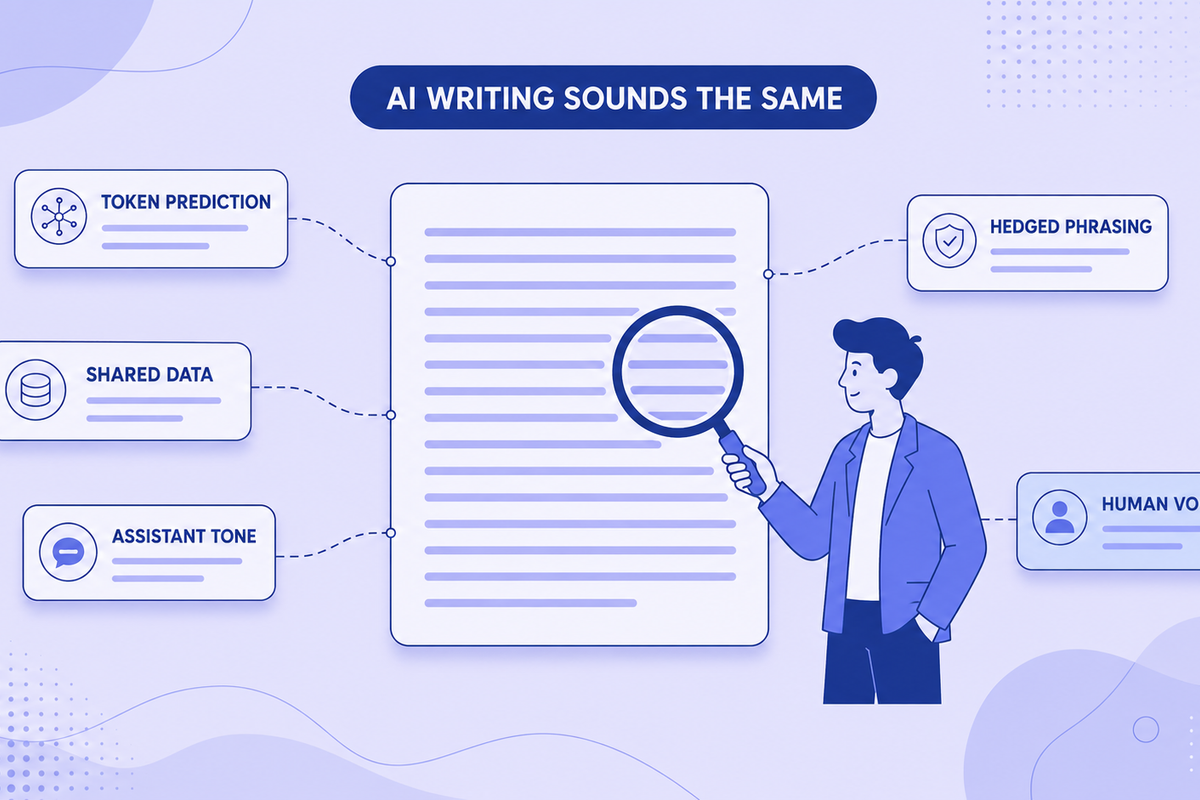
AI文章がどれも同じに読める理由と直し方|原因と編集術
AIの文章がどれも似通って読めるのはトークン予測と学習データの重複が原因。技術的なしくみと、文体・不可視透かしへの実践的な対処法を日本語の実例で解説します。
TurnitinはChatGPTを検出できるのか?2026年に学生が知っておくべきこと
Turnitinが統計的パターン分析を使用してChatGPTをどのように検出するかを詳しく解説。検出精度、制限、クリーンなドキュメントを確保する方法を学びましょう。