Watermark Tak Terlihat dalam Teks ChatGPT: Cara Kerjanya dan Cara Menemukannya
Pelajari apa itu karakter tak terlihat dalam teks ChatGPT, cara mendeteksinya, dan cara membersihkan teks Anda dengan aman. Panduan lengkap tentang karakter zero-width dan penanda teks AI.
Pendahuluan
Anda mungkin pernah mendengar bahwa ChatGPT dan model AI lainnya "menandai" output mereka dengan watermark tak terlihat — tapi apa artinya sebenarnya?
Karakter tersembunyi ini tidak terlihat oleh mata manusia, tidak muncul di Word atau Google Docs, dan tidak mempengaruhi tampilan teks Anda. Namun keberadaannya tetap dapat menimbulkan masalah format, kerusakan kode, dan persoalan privasi, serta dapat menunjukkan bahwa sebagian teks Anda berasal dari keluaran AI.
Lebih mengkhawatirkan lagi: Anda mungkin tidak pernah tahu mereka ada di sana sampai Anda menghadapi error format, masalah saat menempelkan teks, atau seseorang memeriksa file Anda pada tingkat byte dan menemukan karakter tak terlihat tersebut.
Dalam panduan lengkap ini, kita akan menjelajahi:
- Apa sebenarnya karakter tak terlihat dan bagaimana perbedaannya dari teks yang terlihat
- Karakter Unicode spesifik yang terkadang muncul dalam keluaran AI
- Apa posisi resmi ChatGPT/OpenAI soal pemberian watermark pada teks
- Di mana mereka bersembunyi dalam dokumen Anda (bahkan setelah diedit)
- Mengapa mereka bermasalah dan masalah apa yang mereka sebabkan
- Cara mendeteksinya dengan pasti
- Metode aman untuk menghapusnya tanpa merusak format Anda
Di akhir, Anda akan tahu persis cara melindungi karya Anda dari penanda AI tak terlihat.
Apa Itu Watermark AI Tak Terlihat?
Watermark tak terlihat adalah karakter Unicode non-printable yang disematkan dalam teks untuk melacak atau mengidentifikasi asalnya.
Tidak seperti watermark tradisional pada gambar atau PDF, karakter-karakter ini:
- ✗ Tidak terlihat di layar atau cetakan
- ✗ Tidak disorot oleh pemeriksa ejaan
- ✗ Tidak dihapus oleh alat format standar
- ✗ Tidak terdeteksi tanpa software khusus
Dalam teks yang dihasilkan AI, karakter-karakter ini terkadang muncul tanpa terlihat oleh manusia, bahkan saat dua kalimat tampak persis sama. Perlu dicatat: karakter tak terlihat ini berbeda dari cara kerja detektor tulisan AI seperti Turnitin, GPTZero, atau Originality — detektor itu menganalisis pola bahasa dan statistik, bukan menghitung karakter tersembunyi. Menghapus karakter tak terlihat tidak mengubah hasil yang dilaporkan oleh detektor semacam itu.
Dasar Teknis: Karakter Zero-Width
Karakter tak terlihat yang paling umum adalah karakter Unicode zero-width — simbol yang ada dalam teks tetapi tidak mengambil ruang piksel.
Konsep kunci: Setiap karakter dalam teks digital memiliki nilai Unicode. Sementara sebagian besar karakter terlihat (seperti "A" atau "7"), beberapa secara khusus dirancang untuk tidak terlihat, awalnya dibuat untuk tipografi kompleks dan dukungan bahasa internasional.
Karakter-karakter sah ini terkadang berakhir di dalam teks yang dihasilkan AI, dan ketika itu terjadi, ia dapat menimbulkan masalah teknis yang tidak diinginkan.
Contoh Karakter Tak Terlihat
| Karakter | Unicode | Kode Hex | Contoh | Fungsi Unicode yang Sah |
|---|---|---|---|---|
| Zero-Width Space (ZWSP) | U+200B | E2 80 8B | | Menandai titik pemenggalan baris tak terlihat di antara kata |
| Zero-Width Non-Joiner (ZWNJ) | U+200C | E2 80 8C | | Mencegah penggabungan dua karakter dalam aksara tertentu |
| Zero-Width Joiner (ZWJ) | U+200D | E2 80 8D | | Menggabungkan karakter, misalnya untuk emoji gabungan |
| Word Joiner | U+2060 | E2 81 A0 | | Mencegah pemenggalan baris pada posisi tertentu |
| Soft Hyphen | U+00AD | C2 AD | | Petunjuk titik tanda hubung saat baris perlu dipenggal |
Demonstrasi visual:
Dua kalimat di bawah tampak identik, tapi satu mengandung 7 karakter ZWSP tak terlihat:
Ini adalah kalimat tanpa karakter tak terlihat.
Ini adalah kalimat tanpa karakter tak terlihat.
Coba sendiri: Salin kedua baris ke editor teks dan hitung panjang byte sebenarnya. Yang kedua akan lebih panjang 21 byte (7 karakter × 3 byte per ZWSP dalam UTF-8).
Bagaimana Karakter Tak Terlihat Berbeda dari Deteksi Tulisan AI
Penting untuk tidak mencampuradukkan karakter tak terlihat dengan cara detektor tulisan AI bekerja. Keduanya adalah hal yang sangat berbeda.
Detektor tulisan AI (Turnitin, GPTZero, Originality)
- Menganalisis pola bahasa, panjang kalimat, dan kemungkinan statistik pilihan kata
- Menghasilkan skor probabilistik, bukan bukti definitif
- Tidak menghitung atau bergantung pada karakter tak terlihat
- Karena itu, menghapus karakter tak terlihat tidak mengubah skor yang mereka laporkan
Karakter Unicode tak terlihat
- Hanyalah karakter yang tidak menampilkan piksel apa pun pada layar
- Dapat dihitung secara langsung (ada atau tidak ada) di dalam teks
- Dapat menyebabkan masalah format, kode, dan privasi
- Dapat bertahan melalui copy-paste dan perubahan format
Dengan kata lain: karakter tak terlihat adalah artefak yang bisa Anda temukan dan bersihkan untuk alasan teknis dan privasi, bukan sinyal yang menentukan apakah sebuah detektor menandai teks Anda sebagai buatan AI.
Posisi ChatGPT Soal Watermark
OpenAI mengembangkan teknologi pemberian watermark pada teks, tetapi belum menerapkannya pada versi publik ChatGPT. Pengguna independen telah mengamati adanya karakter tak terlihat yang tidak biasa, seperti spasi sempit tanpa pemenggalan (narrow no-break space, U+202F), pada keluaran model yang lebih baru seperti GPT-4o. OpenAI menyatakan bahwa hal ini kemungkinan besar merupakan artefak dari cara model dilatih, bukan watermark yang sengaja dibuat. Ringkasan yang akurat adalah ini: keluaran ChatGPT dapat mengandung karakter tak terlihat, tetapi tidak ada watermark teks yang disengaja dan terkonfirmasi, dan kita tidak boleh menyatakan sebaliknya sebagai fakta.
Yang jelas adalah bahwa karakter-karakter ini terkadang muncul dalam keluaran AI dan dapat menyebabkan masalah format, kode, dan privasi yang nyata. Bagaimana karakter-karakter itu sampai ke sana belum sepenuhnya dipastikan, sehingga panduan ini berfokus pada cara mendeteksi dan menghapusnya, bukan mengklaim suatu metode penyematan tertentu.
Mengapa Karakter Tak Terlihat Menjadi Perhatian
Riset tentang pemberian watermark pada teks AI memang ada, dan secara konsep biasanya digagas dengan niat baik — untuk mendukung penggunaan AI yang bertanggung jawab dan transparansi. Namun penting untuk diingat bahwa ini sebagian besar masih berupa riset; tidak ada watermark teks yang disengaja dan terkonfirmasi pada versi publik ChatGPT.
Tujuan yang Sering Disebut untuk Watermarking Teks (secara Konsep)
1. Atribusi konten
- Membantu pembaca mengidentifikasi konten yang dihasilkan AI
- Mendukung transparansi dalam penulisan otomatis
- Memungkinkan sitasi yang tepat dari alat AI
2. Pencegahan penyalahgunaan
- Mendeteksi spam atau disinformasi otomatis
- Mengidentifikasi postingan media sosial yang dihasilkan bot
- Memerangi produksi massal konten palsu
3. Riset dan perbaikan
- Mempelajari bagaimana konten yang dihasilkan AI menyebar
- Mempelajari interaksi pengguna dengan teks AI
- Meningkatkan moderasi konten
4. Integritas pendidikan
- Membantu pendidik mendiskusikan penggunaan AI secara terbuka
- Mendukung penilaian akademik yang adil
- Mendorong pengungkapan penggunaan AI yang tepat
Terlepas dari niat konseptual itu, karakter tak terlihat yang benar-benar muncul dalam keluaran AI saat ini lebih sering merupakan artefak teknis yang tidak diinginkan ketimbang watermark yang berfungsi.
Konsekuensi Tak Terduga
Sayangnya, watermark tak terlihat telah menciptakan masalah serius yang tidak diantisipasi sebelumnya:
Masalah 1: Kecurigaan dan kebingungan soal penggunaan AI
Skenario:
- Mahasiswa menulis esai sepenuhnya sendiri
- Menyalin satu sitasi yang diformat oleh ChatGPT
- Karakter tak terlihat ikut tersalin ke seluruh dokumen
- Saat seseorang memeriksa file pada tingkat byte, mereka menemukan karakter tak terlihat dan mulai mempertanyakan dari mana asalnya
- Mahasiswa harus menjelaskan jejak teknis yang tidak ia sadari
Kenyataan: Karya itu autentik. Perlu ditegaskan, karakter tak terlihat ini tidak membuat detektor tulisan AI menandai esai sebagai buatan AI — detektor bekerja pada pola bahasa, bukan karakter tersembunyi — tetapi keberadaannya tetap dapat menimbulkan kecurigaan dan kebingungan yang tidak perlu.
Masalah 2: Error format dan kerusakan dokumen
Skenario:
- Profesional membuat proposal klien
- Memasukkan riset pasar yang dihasilkan AI (dikutip dengan benar)
- Ekspor ke PDF untuk pengiriman
- Pembaca PDF klien menunjukkan error spasi aneh
- Tabel dan grafik tidak sejajar secara misterius
Kenyataan: Karakter tak terlihat mengganggu rendering PDF dan engine format.
Masalah 3: Pelanggaran privasi
Skenario:
- Penulis menggunakan ChatGPT untuk brainstorming
- Mempublikasikan artikel dengan penanda tak terlihat utuh
- Pihak ketiga dapat mengidentifikasi persis bagian mana yang menggunakan AI
- Proses penulis terekspos tanpa sepengetahuannya
Kenyataan: Watermark menciptakan jejak audit penggunaan AI yang tidak diinginkan.
Masalah 4: Kontaminasi silang melalui kolaborasi
Skenario:
- Tim bekerja di Google Doc bersama
- Satu anggota menempel teks yang dihasilkan AI untuk referensi
- Anggota tim lain menyalin bagian untuk pekerjaan mereka sendiri
- Dokumen semua orang sekarang mengandung karakter tak terlihat
- Karakter-karakter itu menyebar ke banyak file dan dapat memicu error format di mana-mana
Kenyataan: Karakter tak terlihat menyebar dengan mudah melalui kolaborasi normal, sehingga menimbulkan masalah teknis yang sulit dilacak.
Masalah 5: Error format yang muncul pada saat yang paling tidak tepat
Skenario:
- Mahasiswa menyelesaikan tugas dan menempelkannya ke portal pengiriman
- Karakter tak terlihat mengganggu hitungan kata atau memunculkan spasi aneh
- Sistem pengiriman menolak file atau menampilkan teks yang rusak
- Mahasiswa kehabisan waktu menjelang tenggat sambil mencoba memahami penyebabnya
Kenyataan: Membersihkan karakter tak terlihat menyelesaikan masalah format teknis semacam ini. Hal itu tidak memengaruhi hasil yang dilaporkan detektor tulisan AI, karena detektor tidak menilai berdasarkan karakter tersembunyi.
Keadaan Saat Ini: Lebih Banyak Kerugian Daripada Manfaat?
Apa yang kita pelajari:
- Karakter tak terlihat mudah dihapus bagi mereka yang tahu caranya
- Karakter ini dapat menimbulkan masalah format, kerusakan kode, dan kebingungan bagi pengguna yang tidak bersalah
- Karakter ini dapat melanggar ekspektasi privasi
- Karakter ini bukan sinyal yang andal untuk membuktikan apa pun tentang asal-usul teks
Itulah mengapa banyak pengguna sekarang mencari cara untuk membersihkan karakter tak terlihat sebelum mempublikasikan atau mengirim teks mereka — bukan untuk menyembunyikan penggunaan AI, tetapi untuk menghindari artefak teknis yang tidak merepresentasikan kepenulisan mereka yang sebenarnya.
Cara Mendeteksi Watermark Tak Terlihat
Deteksi adalah langkah pertama. Sebelum Anda bisa membersihkan teks, Anda perlu tahu apakah penanda tak terlihat ada.
Metode 1: Deteksi Manual (Lanjutan)
Untuk pengguna yang berorientasi teknis:
Opsi A: Unicode visualizer
Gunakan alat online yang menampilkan semua karakter Unicode:
- Kunjungi website detektor karakter zero-width
- Tempel teks Anda
- Cari karakter tak terlihat yang disorot
Kelebihan: Gratis, tidak perlu software Kekurangan: Hanya bekerja untuk teks biasa, tidak menangani dokumen
Opsi B: Editor pemrograman
Gunakan VS Code, Sublime Text, atau serupa dengan "show invisibles" diaktifkan:
- Buka teks Anda di editor
- Aktifkan "Render Whitespace" atau "Show Invisibles"
- Cari titik atau simbol di mana seharusnya tidak ada
Contoh di VS Code:
Ini·adalah·kalimat·dengan·karakter·tak terlihat.
↑ ↑ ↑
Titik-titik ini seharusnya tidak ada
Kelebihan: Sangat akurat, menunjukkan lokasi persis Kekurangan: Membutuhkan pengetahuan teknis, tidak bekerja dengan file Word/Pages
Opsi C: Perbandingan jumlah byte
Bandingkan jumlah karakter visual vs. jumlah byte aktual:
- Salin teks Anda ke editor teks biasa
- Cek "character count" (karakter yang terlihat)
- Cek "byte count" (ukuran file aktual)
- Hitung selisihnya
Karakter visual: 1.000
Jumlah byte: 1.156 byte
Encoding UTF-8: Sebagian besar karakter = 1 byte, ZWSP = 3 byte

Perhitungan:
1.156 - 1.000 = 156 byte ekstra
156 ÷ 3 = ~52 karakter ZWSP tak terlihat
Kelebihan: Bukti definitif karakter tak terlihat Kekurangan: Tidak mengidentifikasi jenis atau lokasi, membutuhkan pengetahuan teknis
Metode 2: Deteksi Otomatis (Direkomendasikan)
Untuk semua orang — cepat, akurat, dan mudah:
Cara termudah dan paling andal untuk menemukan watermark tak terlihat adalah dengan menggunakan GPT Watermark Remover.
Apa yang dilakukannya:
✅ Mendeteksi semua jenis karakter tak terlihat secara instan
- Zero-width space (U+200B)
- Zero-width joiner (U+200D)
- Zero-width non-joiner (U+200C)
- Word joiner (U+2060)
- Soft hyphen (U+00AD)
- Penanda Unicode tersembunyi lainnya
✅ Bekerja dengan format apapun
- Teks biasa (copy-paste langsung)
- Dokumen Word (.docx)
- File Apple Pages (.pages)
- Rich text format (.rtf)
✅ Memberikan analisis detail
- Total hitungan setiap jenis karakter tak terlihat
- Posisi byte yang tepat dalam teks Anda
- Penyorotan visual area yang terpengaruh
- Perbandingan sebelum/sesudah
✅ 100% aman untuk privasi
- Semua pemrosesan terjadi di browser Anda
- Tidak ada upload file ke server eksternal
- Tidak ada penyimpanan atau pelacakan data
- Bekerja sepenuhnya offline
Cara menggunakannya:
Langkah 1: Kunjungi GPT Watermark Remover
Langkah 2: Masukkan teks atau dokumen Anda
- Opsi A: Tempel teks langsung ke area teks
- Opsi B: Unggah file Word atau Pages (drag & drop)
Langkah 3: Klik "Deteksi Watermark"
Langkah 4: Tinjau laporan analisis
Hasil Deteksi:
✓ Zero-Width Space (U+200B): 47 ditemukan
✓ Zero-Width Joiner (U+200D): 12 ditemukan
✓ Word Joiner (U+2060): 3 ditemukan
✓ Soft Hyphen (U+00AD): 8 ditemukan

Total karakter tak terlihat: 70
Langkah 5: Lihat teks yang disorot menunjukkan lokasi persis
Ini adalah kalimat dengan penanda tak terlihat yang disorot.
↑ ↑ ↑ ↑ ↑ ↑
Waktu yang dibutuhkan: 5-15 detik untuk sebagian besar dokumen
Akurasi: 100% deteksi semua jenis karakter watermark AI yang diketahui
Metode 3: Deteksi Command-Line (Untuk Developer)
Menggunakan grep atau alat serupa:
# Cari karakter zero-width dalam file
grep -P '[\u200B\u200C\u200D\u2060\u00AD]' yourfile.txt

# Hitung kemunculan
grep -oP '[\u200B\u200C\u200D\u2060\u00AD]' yourfile.txt | wc -l

# Tampilkan konteks di sekitar karakter tak terlihat
grep -P -C 3 '[\u200B\u200C\u200D\u2060\u00AD]' yourfile.txt
Menggunakan Python:
import re

def detect_invisible_watermarks(text):
    # Definisikan pola karakter tak terlihat
    invisible_chars = {
        'ZWSP': '\u200B',
        'ZWNJ': '\u200C',
        'ZWJ': '\u200D',
        'Word Joiner': '\u2060',
        'Soft Hyphen': '\u00AD'
    }

    results = {}
    for name, char in invisible_chars.items():
        count = text.count(char)
        if count > 0:
            results[name] = count

    return results

# Contoh penggunaan
with open('yourfile.txt', 'r', encoding='utf-8') as f:
    text = f.read()
    watermarks = detect_invisible_watermarks(text)
    print(f"Watermark ditemukan: {watermarks}")
Kelebihan: Dapat di-script, bisa memproses banyak file Kekurangan: Membutuhkan pengetahuan pemrograman
Di Mana Penanda Tak Terlihat Ini Bersembunyi
Watermark tak terlihat tidak hanya ada dalam "teks" yang Anda lihat — mereka disematkan dalam struktur data yang mendasari dokumen Anda.
Dalam Teks Biasa
Lokasi: Di antara karakter yang terlihat dalam string teks itu sendiri
Bagaimana mereka sampai di sana:
- Disalin langsung dari ChatGPT atau antarmuka AI lainnya
- Dihasilkan oleh asisten penulisan AI (Jasper, Copy.ai, dll.)
- Disisipkan oleh ekstensi browser atau alat produktivitas
Mengapa sulit ditemukan:
- Tidak ada representasi visual
- Editor teks tidak menyorotinya secara default
- Operasi copy-paste mempertahankannya dengan sempurna
Contoh:
Terlihat: "Kecerdasan buatan sedang mengubah industri."
Aktual: "Kecerdasan buatan sedang mengubah industri."
↑ ↑ ↑ ↑
Dalam File Microsoft Word
Lokasi: Markup XML dalam struktur file .docx
Detail teknis:
Dokumen Word sebenarnya adalah file ZIP yang berisi XML. Ketika Anda menempel teks yang dihasilkan AI ke Word, karakter tak terlihat dipertahankan dalam XML:
<w:document>
<w:body>
<w:p>
<w:r>
<w:t>Ini adalah </w:t>
</w:r>
<w:r>
<w:t xml:space="preserve"></w:t> <!-- ZWSP di sini -->
</w:r>
<w:r>
<w:t>kalimat</w:t>
</w:r>
</w:p>
</w:body>
</w:document>
Mengapa mereka bertahan:
- Word memperlakukan mereka sebagai konten teks yang sah
- "Clear Formatting" tidak menghapus karakter Unicode
- Find & Replace tidak bisa menargetkan yang tidak bisa Anda ketik
- Mereka bertahan dari semua operasi editing standar
Di mana lagi di Word:
- Properti dokumen: Kadang disematkan dalam metadata
- Teks tersembunyi: Bisa ditandai sebagai "hidden" tapi tetap ada
- Penanda paragraf: Terlampir pada format paragraf
- Definisi style: Disematkan dalam style kustom
Dalam File Apple Pages
Mirip dengan Word tapi dengan struktur berbeda:
Pages menggunakan format proprietary yang juga mempertahankan karakter Unicode tak terlihat melalui editing normal.
Perbedaan utama: File Pages lebih kompleks untuk dianalisis secara manual, membuat alat otomatis semakin kritis.
Dalam Google Docs dan Editor Online
Lokasi: Representasi HTML/JavaScript di browser
Bagaimana mereka disimpan:
Alat berbasis web mengkodekan teks sebagai HTML atau JSON:
<p>Ini adalah <span></span>kalimat</p>
ZWSP dalam elemen span ↑
Mengapa mereka rumit:
- "Paste without formatting" sering tidak menghapusnya
- Sinkronisasi cloud menyebarkan mereka ke seluruh perangkat
- Ekspor ke Word/PDF mempertahankannya
- Riwayat revisi mungkin berisi versi yang terkontaminasi
Platform lain:
- Notion: Menyimpan sebagai Markdown dengan Unicode yang dipertahankan
- Confluence: Berbasis XML dengan persistensi serupa
- Medium: HTML dengan Unicode yang disematkan
- WordPress: Penyimpanan database mempertahankan semua karakter
Dalam Format Ekspor
File PDF:
- Karakter tak terlihat disematkan dalam lapisan teks
- Copy-paste dari PDF mentransfer penanda
- OCR tidak akan mendeteksinya (mereka teks nyata, bukan dipindai)
Ekspor teks biasa (.txt):
- Karakter bertahan dari konversi encoding
- Bahkan "Unicode normalization" tidak menghapusnya
HTML/Markdown:
- Dipertahankan sebagai karakter Unicode literal
- Bisa menyebar ke halaman web dan email
Email:
- Sebagian besar klien email mempertahankan Unicode dengan sempurna
- Bisa mengontaminasi dokumen penerima melalui forwarding
Dalam Kode dan Dokumen Teknis
Kode pemrograman:
- Karakter tak terlihat bisa merusak compiler
- Menyebabkan error sintaks misterius
- Bersembunyi dalam komentar atau literal string
File konfigurasi:
- Bisa mencegah parsing
- Merusak struktur YAML, JSON, atau XML
- Menyebabkan kegagalan deployment
SQL dan database:
- Disimpan sebagai bagian dari data teks
- Bisa mempengaruhi query dan perbandingan
- Bertahan dari migrasi database
Cara Menghapus Watermark AI Tak Terlihat
Setelah terdeteksi, menghapus penanda tak terlihat ini dengan aman sangat penting — terutama sebelum mengirim pekerjaan atau mempublikasikan konten.
Langkah demi Langkah: Menggunakan GPT Watermark Remover (Direkomendasikan)
Mengapa menggunakan alat khusus:
- Menghapus hanya watermark tak terlihat
- Mempertahankan semua format yang terlihat (bold, italic, heading, dll.)
- Mempertahankan struktur dokumen (paragraf, daftar, tabel)
- Memproses di browser Anda (100% privat)
- Menangani file Word dan Pages secara native
Proses lengkap:
Langkah 1: Akses alat Kunjungi GPT Watermark Remover
Langkah 2: Masukkan konten Anda
Opsi A: Tempel teks langsung
- Salin teks dari sumber manapun
- Tempel ke area teks
- Pemrosesan instan
Opsi B: Unggah dokumen
- Drag & drop file Word (.docx) atau Pages (.pages)
- Atau klik untuk browse dan pilih file
- File diproses secara lokal (tidak pernah diupload)
Langkah 3: Deteksi watermark
- Klik "Deteksi Watermark"
- Tinjau analisis yang menunjukkan:
- Jumlah setiap jenis karakter tak terlihat
- Lokasi persis (disorot dalam preview)
- Dampak byte total
Langkah 4: Hapus watermark
- Klik "Hapus Watermark"
- Alat memproses teks dan menghapus semua penanda tak terlihat
- Menunjukkan konfirmasi: "70 karakter tak terlihat dihapus"
Langkah 5: Verifikasi pembersihan
- Tinjau teks yang dibersihkan dalam preview
- Konfirmasi format utuh
- Cek bahwa konten tidak berubah
Langkah 6: Ekspor versi yang dibersihkan
Untuk teks:
- Salin teks yang dibersihkan ke clipboard
- Tempel ke dokumen Anda
Untuk file Word/Pages:
- Unduh dokumen yang dibersihkan
- Ganti file asli
- Kirim atau publikasikan dengan percaya diri
Waktu yang dibutuhkan: 10-30 detik untuk sebagian besar dokumen
Yang dipertahankan: ✅ Semua konten teks ✅ Format bold, italic, underline ✅ Ukuran dan jenis font ✅ Heading dan style ✅ Bullet point dan daftar bernomor ✅ Tabel dan kolom ✅ Gambar dan objek yang disematkan ✅ Komentar dan tracked changes ✅ Tata letak halaman dan margin
Yang dihapus: ❌ Zero-width space (U+200B) ❌ Zero-width joiner (U+200D) ❌ Zero-width non-joiner (U+200C) ❌ Word joiner (U+2060) ❌ Soft hyphen (U+00AD) ❌ Penanda AI tak terlihat lainnya
Metode Alternatif: Pembersihan Manual di Word
Untuk mereka yang lebih suka kontrol manual:
Langkah 1: Aktifkan format "Show All"
- Klik tombol ¶ di tab Home Word
- Ini mengungkapkan beberapa (tapi tidak semua) karakter tersembunyi
Langkah 2: Gunakan Find & Replace dengan karakter khusus
Buka Find & Replace (Ctrl+H atau Cmd+H) dan coba pola ini:
Find: ^u200B (zero-width space)
Replace: (biarkan kosong)
Klik "Replace All"

Find: ^u200C (zero-width non-joiner)
Replace: (biarkan kosong)
Klik "Replace All"

Find: ^u200D (zero-width joiner)
Replace: (biarkan kosong)
Klik "Replace All"

Find: ^u2060 (word joiner)
Replace: (biarkan kosong)
Klik "Replace All"

Find: ^u00AD (soft hyphen)
Replace: (biarkan kosong)
Klik "Replace All"
Keterbatasan:
- Memakan waktu untuk dokumen besar
- Mungkin melewatkan kode karakter varian
- Tidak bekerja untuk semua jenis karakter tak terlihat
- Risiko secara tidak sengaja menghapus format yang sah
- Tidak bisa memproses metadata dokumen
Kapan menggunakan metode manual:
- Anda hanya memiliki beberapa paragraf
- Anda ingin belajar persis apa yang dihapus
- Anda bekerja pada dokumen yang sangat sensitif dan menginginkan kontrol manual
Metode Alternatif: Pembersihan di Google Docs
Proses:
Langkah 1: Unduh sebagai format Word
- File → Download → Microsoft Word (.docx)
Langkah 2: Bersihkan menggunakan GPT Watermark Remover
- Unggah file .docx ke GPT Watermark Remover
- Deteksi dan hapus watermark
- Unduh versi yang dibersihkan
Langkah 3: Upload ulang ke Google Docs
- Upload .docx yang dibersihkan ke Google Drive
- Buka dengan Google Docs
- Lanjutkan editing
Alternatif untuk teks biasa:
- Pilih semua teks di Google Docs (Ctrl+A)
- Salin ke clipboard
- Tempel ke GPT Watermark Remover
- Bersihkan dan salin hasilnya
- Tempel kembali ke Google Docs
Penting: Buat Google Doc baru untuk versi yang dibersihkan untuk menghindari kontaminasi ulang dari riwayat revisi.
Mengapa Anda Harus Selalu Membersihkan Sebelum Berbagi
Bahkan jika Anda tidak peduli tentang ditandai oleh alat deteksi AI, karakter tak terlihat bisa menciptakan masalah teknis dan profesional yang serius.
Masalah Format dan Teknis
Masalah 1: Rendering PDF yang tidak dapat diprediksi
Apa yang terjadi:
- Spasi teks tampak tidak teratur di penampil PDF
- Line break terjadi di tempat yang salah
- Tabel dan grafik tidak sejajar
- Beberapa pembaca PDF menunjukkan kotak atau tanda tanya yang terlihat di mana karakter tak terlihat ada
Contoh nyata:
PDF normal: "Perkembangan AI telah mengakselerasi dengan cepat."
Dengan ZWSP: "Perkembangan AI telah mengakselerasi dengan cepat."
PDF tampil: "Perkembangan AI telah mengakselerasi dengan cepat."
↑↑ ↑↑ ↑↑
Spasi ekstra muncul
Masalah 2: Jumlah kata tidak akurat
Apa yang terjadi:
- Microsoft Word menunjukkan 1.500 kata
- Sistem pengiriman online menghitung 1.650 kata
- Ketidaksesuaian menyebabkan penolakan atau kebingungan
Mengapa: Karakter tak terlihat dihitung sebagai karakter nyata dalam sistem hitungan byte tapi tidak dalam hitungan kata visual.
Masalah 3: Bug copy-paste
Apa yang terjadi:
- Tempel teks ke sistem manajemen konten (CMS)
- Editor rich text menginterpretasikan karakter tak terlihat sebagai perintah format
- Teks tampak rusak atau terfragmentasi
- Output HTML berisi tag yang salah format
Masalah 4: Kegagalan pencarian dan indexing
Apa yang terjadi:
- Cari "kecerdasan buatan" dalam dokumen
- Fungsi Find gagal menemukan instance
- Alasan: Kata sebenarnya "kecerdasan buatan" dengan ZWSP
- Pencarian hanya cocok dengan string karakter-per-karakter yang persis
Masalah 5: Inkompatibilitas lintas platform
Apa yang terjadi:
- Dokumen dibuat di Mac dengan Pages
- Dibuka di Windows dengan Word
- Karakter tak terlihat dirender berbeda
- Format rusak, spasi berubah, teks mengalir ulang
Risiko Privasi dan Keamanan
Risiko 1: Pengungkapan penggunaan AI yang tidak disengaja
Skenario:
- Freelancer membuat deliverable klien menggunakan ChatGPT untuk riset
- Tidak mengungkapkan penggunaan AI (tidak diperlukan oleh kontrak)
- Klien memindai dokumen dan mendeteksi penanda AI tak terlihat
- Klien mempertanyakan autentisitas pekerjaan dan mengurangi pembayaran
Kenyataan: Penanda tak terlihat menciptakan jejak audit yang tidak Anda maksudkan untuk ditinggalkan.
Risiko 2: Pelacakan dan fingerprinting
Skenario:
- Pola unik karakter tak terlihat mengidentifikasi sesi AI spesifik
- Pihak ketiga dapat menentukan kapan, bagaimana, dan model AI mana yang digunakan
- Proses penulisan Anda terekspos tanpa sepengetahuan Anda
Kenyataan: Watermark bisa berfungsi sebagai beacon pelacakan.
Risiko 3: Kebocoran intelijen kompetitif
Skenario:
- Perusahaan menggunakan AI untuk analisis kompetitif
- Laporan mengandung penanda tak terlihat
- Kompetitor menganalisis dokumen dan menemukan pola penggunaan AI
- Wawasan tentang metode riset perusahaan terungkap
Kenyataan: Intelijen bisnis bisa diekstrak dari pola watermark.
Konsekuensi Profesional dan Akademik
Akademik:
- Kecurigaan dan pertanyaan canggung soal asal-usul teks
- File pengiriman yang rusak atau ditolak portal
- Hitungan kata yang tidak akurat
- Kebingungan yang menyita waktu menjelang tenggat
Profesional:
- Masalah kepercayaan klien
- Sengketa kontrak
- Pembayaran berkurang
- Kerusakan reputasi
Penerbitan:
- Konten ditolak oleh platform
- Penalti SEO (beberapa mesin pencari menandai konten AI)
- Pembatasan monetisasi
- Erosi kepercayaan audiens
Pendekatan Aman: Bersihkan Semuanya
Alur kerja praktik terbaik:
Buat Konten → Edit & Perbaiki → Bersihkan Watermark → Verifikasi → Kirim/Publikasikan
Manfaat pembersihan rutin:
- ✅ Memastikan dokumen profesional, bebas error
- ✅ Melindungi privasi dan kerahasiaan proses kerja
- ✅ Mencegah masalah format teknis
- ✅ Menghindari kebingungan saat seseorang menemukan karakter tak terlihat di file Anda
- ✅ Mempertahankan kualitas dokumen yang konsisten
Kapan harus membersihkan:
- Sebelum mengirim makalah akademik
- Sebelum mengirim deliverable klien
- Sebelum mempublikasikan posting blog atau artikel
- Sebelum mengunggah ke platform konten
- Sebelum berbagi dokumen dengan kolaborator
- Sebelum mengekspor ke PDF
- Sebelum transmisi email
Pembersihan memastikan konten yang profesional, mudah dibaca, dan aman privasi setiap saat.
Pemikiran Akhir
Karakter tak terlihat merepresentasikan lapisan teknis tersembunyi dari teks digital — tak terlihat bagi pengguna tapi mudah ditemukan oleh alat yang memeriksa byte sebenarnya.
Apa yang telah kita pelajari:
✅ Karakter tak terlihat itu nyata dan terkadang muncul dalam keluaran ChatGPT serta teks AI lainnya, meskipun cara persisnya sampai ke sana belum sepenuhnya dipastikan ✅ Mereka bertahan dari editing di Word, Google Docs, dan platform lainnya ✅ Mereka menyebabkan masalah nyata — error format, kerusakan kode, dan kebocoran privasi ✅ Mereka berbeda dari detektor tulisan AI — menghapusnya tidak mengubah hasil yang dilaporkan Turnitin, GPTZero, atau Originality ✅ Deteksi membutuhkan alat khusus — Anda tidak bisa melihatnya dengan mata telanjang ✅ Penghapusan aman dan bermanfaat — pembersihan melindungi karya Anda tanpa mengubah konten
Sebelum Anda mengirim, mempublikasikan, atau mengirim tulisan berbantuan AI apapun, pastikan itu bersih.
GPT Watermark Remover membantu Anda:
✅ Mendeteksi karakter watermark tak terlihat secara instan (ZWSP, ZWNJ, ZWJ, word joiner, soft hyphen) ✅ Menghapusnya dari teks, Word, dan dokumen Pages tanpa merusak format ✅ Menjaga semua format dan tata letak utuh (bold, italic, tabel, gambar dipertahankan) ✅ Tetap 100% privat — semua pemrosesan di browser Anda, tidak ada data yang pernah meninggalkan perangkat Anda
Jangan biarkan karakter tak terlihat membahayakan pekerjaan, privasi, atau reputasi Anda.
👉 Pindai teks Anda untuk watermark AI tak terlihat sekarang
FAQ
1. Apakah watermark AI tak terlihat terlihat di Word atau Google Docs?
Tidak, mereka sepenuhnya tak terlihat di semua antarmuka editing standar.
Mengapa Anda tidak bisa melihatnya:
- Mereka memiliki lebar tampilan nol secara desain
- Word dan Google Docs merendernya sebagai tidak ada
- Mereka tidak muncul di tampilan cetak atau PDF
- Tidak ada penyorotan atau format khusus yang menunjukkan kehadirannya
Cara mendeteksinya: Anda membutuhkan alat khusus yang menganalisis struktur file yang mendasari atau urutan byte Unicode. GPT Watermark Remover mendeteksinya secara instan dengan memindai kode karakter Unicode spesifik yang seharusnya tidak ada dalam tulisan manusia normal.
Bukti visual: Jika Anda menyalin teks dengan watermark ke hex editor atau analyzer Unicode, Anda akan melihat byte sebenarnya — tapi di Word atau Docs, mereka benar-benar tak terlihat.
2. Bisakah saya menghapus watermark AI secara manual?
Ya, tapi membosankan, berisiko, dan sering tidak lengkap.
Metode manual:
Opsi 1: Find & Replace di Word
- Buka Find & Replace
- Cari ^u200B (zero-width space)
- Ganti dengan tidak ada
- Ulangi untuk ^u200C, ^u200D, ^u2060, ^u00AD
Keterbatasan:
- Memakan waktu (harus diulang untuk setiap jenis karakter)
- Mudah melewatkan kode Unicode varian
- Tidak menangani metadata dokumen
- Risiko secara tidak sengaja menghapus format yang sah
- Tidak bisa memproses banyak file secara efisien
Opsi 2: Scripting Python
text = text.replace('\u200B', '')
text = text.replace('\u200C', '')
text = text.replace('\u200D', '')
# ... dan seterusnya
Keterbatasan:
- Membutuhkan pengetahuan pemrograman
- Tidak mempertahankan format Word/Pages
- Harus menangani setiap jenis karakter secara manual
- Tidak bisa memproses format dokumen biner
Mengapa alat otomatis lebih baik:
- GPT Watermark Remover mendeteksi SEMUA jenis karakter tak terlihat secara otomatis
- Mempertahankan format persis Anda (bold, italic, tabel, dll.)
- Menangani file Word dan Pages secara native
- Memproses dalam 10-30 detik
- Tidak ada risiko melewatkan varian karakter tak terlihat
Rekomendasi: Gunakan metode manual hanya untuk tujuan pembelajaran atau potongan teks yang sangat kecil. Untuk dokumen nyata apapun, alat otomatis lebih aman dan lebih andal.
3. Apakah watermark AI tak terlihat berbahaya?
Tidak secara langsung berbahaya, tapi bisa menyebabkan masalah signifikan:
✗ Bukan malware
- Watermark tak terlihat tidak mengeksekusi kode
- Mereka tidak bisa mengakses file atau data Anda
- Mereka tidak menyebar seperti virus
✗ Tidak ilegal
- Menggunakan atau menghapusnya bukan kejahatan
- Mereka hanya karakter Unicode
✓ Tapi mereka MEMANG bermasalah:
Konsekuensi akademik:
- Bisa menimbulkan kecurigaan jika seseorang memeriksa file dan menemukan karakter tak terlihat
- Bisa menyebabkan percakapan canggung soal asal-usul teks (perlu dicatat, karakter ini tidak mengubah hasil detektor tulisan AI)
- Bisa merusak format pengiriman atau hitungan kata pada portal akademik
Konsekuensi profesional:
- Mengekspos penggunaan alat AI Anda ke klien atau employer
- Menciptakan error format dalam deliverable
- Merusak kredibilitas profesional
Pelanggaran privasi:
- Melacak alat AI mana yang Anda gunakan
- Mengungkapkan proses penulisan Anda tanpa persetujuan
- Bisa dianalisis untuk fingerprint pekerjaan Anda
Masalah teknis:
- Merusak rendering PDF
- Menyebabkan jumlah kata tidak akurat
- Menciptakan kegagalan pencarian dan indexing
- Menyebabkan masalah kompatibilitas lintas platform
Rekomendasi: Perlakukan mereka seperti Anda memperlakukan metadata di foto — tidak berbahaya, tapi sebaiknya dihapus sebelum berbagi untuk melindungi privasi dan mencegah masalah teknis.
Artikel Terkait
Pelajari lebih lanjut tentang watermark AI dan melindungi dokumen Anda:
- Cara Menghapus Watermark ChatGPT: Panduan Lengkap - Instruksi langkah demi langkah untuk membersihkan penanda AI dari jenis dokumen apapun
- Risiko Tersembunyi Menyalin Teks ChatGPT ke Word atau Google Docs - Mengapa operasi copy-paste menyebarkan penanda tak terlihat
- Watermark AI dan Integritas Akademik: Yang Harus Diketahui Mahasiswa - Lindungi diri dari tuduhan plagiarisme palsu
Pertanyaan tentang watermark tak terlihat? Kunjungi FAQ kami atau pindai teks Anda sekarang.
Artikel Pengetahuan Terkait
Apa Itu Watermark AI? (Watermark Teks Dijelaskan)
Watermark AI adalah penanda tak terlihat yang tertanam dalam teks yang dihasilkan oleh model bahasa besar (LLM). Tujuannya adalah untuk mengidentifikasi apakah sebuah teks diproduksi oleh sistem AI daripada ditulis oleh manusia.
Mengapa Teks Pendek Merusak Deteksi AI dan Analisis Watermark
Teks pendek sering tidak dapat dianalisis secara andal untuk deteksi AI atau identifikasi watermark karena kurangnya jumlah minimum data linguistik yang diperlukan untuk evaluasi statistik.
Siap Menghapus Watermark AI?
Coba alat penghapus watermark AI gratis kami. Deteksi dan bersihkan karakter tak terlihat dari teks dan dokumen Anda dalam hitungan detik.
Coba Penghapus Watermark GPTArtikel yang Direkomendasikan
Risiko Tersembunyi Menyalin Teks ChatGPT ke Word atau Google Docs
Temukan karakter tak terlihat dan artefak format yang bertahan saat menyalin teks ChatGPT ke Word dan Google Docs. Pelajari cara mendeteksi dan membersihkannya dengan aman untuk format, kode, dan privasi.
Apakah Claude Memberi Watermark pada Teks? Penjelasan Watermark Tak Terlihat dari Anthropic
Claude kini menyematkan watermark tak terlihat dalam teks yang dihasilkannya. Inilah yang dikonfirmasi Anthropic, apa yang sebenarnya dibuktikan oleh tanda tersebut, dan apa yang melemahkannya.
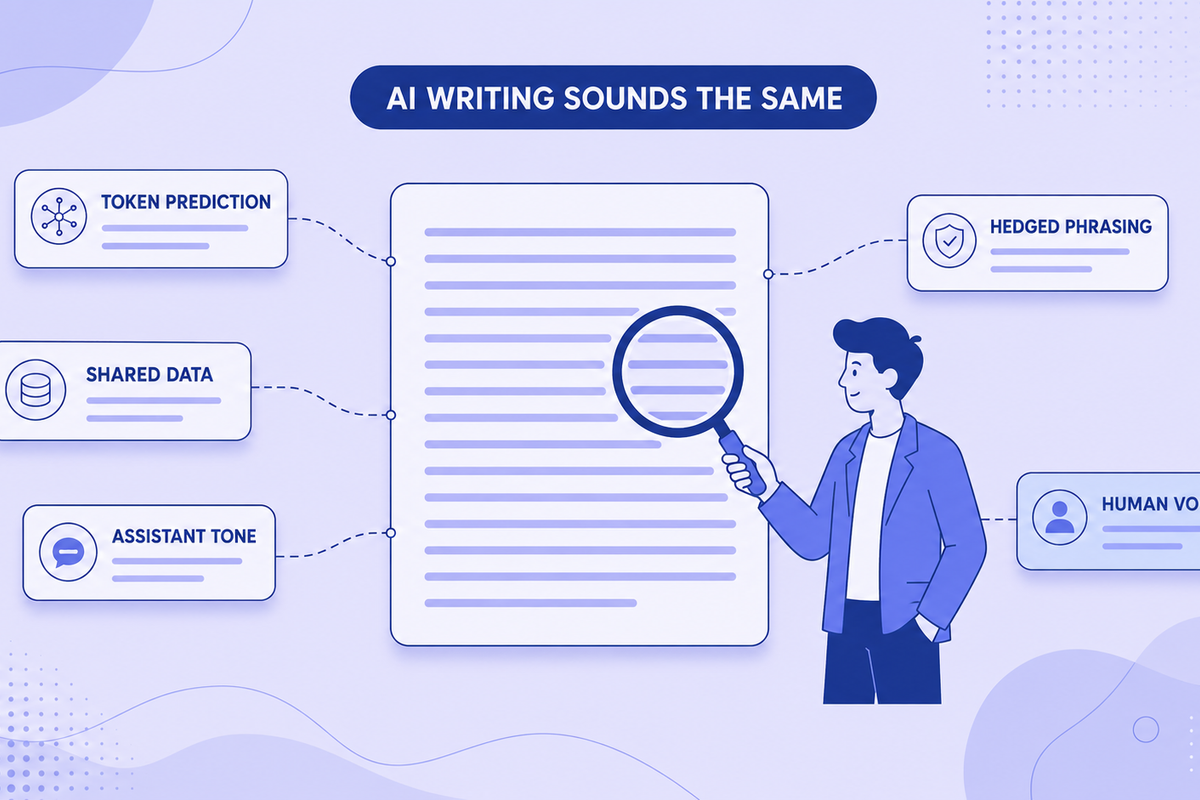
Kenapa Semua Tulisan AI Terdengar Sama (dan Cara Mengatasinya)
Tulisan AI terdengar seragam karena prediksi token dan tumpang tindih data latih. Pahami penyebab teknisnya plus cara memperbaiki gaya dan watermark.
Bisakah Turnitin Mendeteksi ChatGPT? Yang Perlu Diketahui Mahasiswa di 2026
Pelajari dengan tepat bagaimana Turnitin mendeteksi ChatGPT menggunakan analisis pola statistik. Pahami akurasi deteksi, keterbatasan, dan cara memastikan dokumen bersih.