Tanda Air Tersembunyi dalam Teks ChatGPT: Cara Mencari dan Mengeluarkannya
Ketahui apa itu aksara tersembunyi yang kadangkala muncul dalam teks ChatGPT, cara mengesannya, dan cara membersihkan teks anda dengan selamat. Panduan lengkap tentang aksara lebar-sifar dan penanda teks AI.
Pengenalan
Anda mungkin pernah mendengar bahawa ChatGPT dan model AI lain "menanda" output mereka dengan tanda air tersembunyi — tetapi apakah maksudnya sebenarnya?
Aksara tersembunyi ini tidak kelihatan kepada mata manusia, tidak muncul dalam Word atau Google Docs, dan tidak mempengaruhi bagaimana teks anda kelihatan. Namun ia masih boleh meninggalkan jejak bahawa kandungan anda berasal daripada alat AI dan menyebabkan masalah pemformatan serta privasi yang tidak diingini.
Lebih membimbangkan: anda mungkin tidak pernah tahu ia ada di sana sehingga anda menghadapi ralat pemformatan, kod yang rosak, atau jejak privasi yang tidak diingini tentang dari mana teks itu berasal.
Dalam panduan komprehensif ini, kami akan meneroka:
- Apa sebenarnya tanda air tersembunyi dan bagaimana ia berbeza daripada teks yang kelihatan
- Aksara Unicode khusus yang kadangkala muncul dalam teks AI
- Kedudukan rasmi OpenAI mengenai tera air teks
- Di mana ia bersembunyi dalam dokumen anda (walaupun selepas penyuntingan)
- Mengapa ia wujud dan masalah apa yang ditimbulkannya
- Cara mengesannya dengan pasti
- Kaedah selamat untuk mengeluarkannya tanpa memecahkan pemformatan anda
Menjelang akhir, anda akan tahu dengan tepat cara melindungi kerja anda daripada penanda AI tersembunyi.
Apakah Tanda Air AI Tersembunyi?
Tanda air tersembunyi adalah aksara Unicode yang tidak boleh dicetak yang boleh muncul dalam teks dan kadangkala dikaitkan dengan asal usul kandungan tersebut.
Tidak seperti tanda air tradisional pada imej atau PDF, aksara ini:
- ✗ Tidak kelihatan pada skrin atau cetakan
- ✗ Tidak diserlahkan oleh penyemak ejaan
- ✗ Tidak dikeluarkan oleh alat pemformatan standard
- ✗ Tidak dapat dikesan tanpa perisian khusus
Apabila aksara ini muncul dalam teks yang dihasilkan AI, ia boleh meninggalkan sejenis jejak teknikal — corak bait yang tidak dapat dilihat oleh manusia tetapi boleh dikesan oleh alat yang menganalisis kod Unicode, walaupun ketika membaca teks yang sama.
Asas Teknikal: Aksara Lebar-Sifar
Tanda air tersembunyi yang paling biasa menggunakan aksara Unicode lebar-sifar — simbol yang wujud dalam teks tetapi mengambil sifar piksel ruang.
Konsep utama: Setiap aksara dalam teks digital mempunyai nilai Unicode. Walaupun kebanyakan aksara kelihatan (seperti "A" atau "7"), beberapa direka khusus untuk tidak kelihatan, asalnya dicipta untuk tipografi kompleks dan sokongan bahasa antarabangsa.
Apabila aksara seperti ini muncul dalam keluaran AI, ia memanfaatkan ciri Unicode yang sah ini — tetapi sama ada ia hadir secara sengaja atau sekadar artifak latihan masih belum disahkan.
Contoh Aksara Tersembunyi
| Aksara | Unicode | Kod Hex | Contoh | Tujuan dalam Penandaan Air AI |
|---|---|---|---|---|
| Ruang Lebar-Sifar (ZWSP) | U+200B | E2 80 8B | | Memisahkan perkataan secara tersembunyi, menandakan sempadan token |
| Bukan Penyambung Lebar-Sifar (ZWNJ) | U+200C | E2 80 8C | | Mencegah penyambungan aksara, menjejaki batang perkataan |
| Penyambung Lebar-Sifar (ZWJ) | U+200D | E2 80 8D | | Menyambung aksara secara tersembunyi, menandakan frasa |
| Penyambung Perkataan | U+2060 | E2 81 A0 | | Mencegah pemecahan baris automatik, penjejakan struktur |
| Sempang Lembut | U+00AD | C2 AD | | Petunjuk pemecahan baris tersembunyi, penandaan perenggan |
Demonstrasi visual:
Kedua-dua ayat di bawah kelihatan sama, tetapi satu mengandungi 7 aksara ZWSP tersembunyi:
Ini adalah ayat tanpa sebarang aksara tersembunyi.
Ini adalah ayat tanpa sebarang aksara tersembunyi.
Cuba sendiri: Salin kedua-dua baris ke dalam editor teks dan kira panjang bait sebenar. Yang kedua akan menjadi 21 bait lebih panjang (7 aksara × 3 bait per ZWSP dalam UTF-8).
Bagaimana Aksara Tersembunyi Berbeza Daripada Pengesanan Tulisan AI
Penting untuk tidak mengelirukan dua perkara yang berbeza:
Pengesanan tulisan AI (Turnitin, GPTZero, Originality)
- Menganalisis corak penulisan, panjang ayat, dan taburan kebarangkalian token (stilometri dan statistik)
- Menghasilkan skor kebarangkalian, bukan bukti muktamad
- Tidak bergantung pada aksara tidak kelihatan
Aksara Unicode tersembunyi
- Hanya simbol lebar-sifar yang wujud dalam string teks
- Boleh dilihat secara binari (ada atau tiada) dengan alat yang betul
- Bertahan melalui salin-tampal dan perubahan format
Perkara penting: Aksara tersembunyi adalah artifak fizikal dalam dokumen — ia hanya ada atau tidak ada. Ia bukan kaedah pengesanan tulisan AI, dan mengeluarkannya tidak mengubah skor mana-mana pengesan tulisan AI. Ia hanya menimbulkan masalah pemformatan, kod, dan privasi.
Kedudukan ChatGPT Mengenai Tanda Air Teks
OpenAI telah membangunkan teknologi tera air teks (text-watermarking) tetapi belum melaksanakannya dalam versi awam ChatGPT. Pengguna bebas telah memerhatikan aksara tidak kelihatan yang luar biasa, seperti ruang tanpa pemisah sempit (narrow no-break space, U+202F), dalam keluaran daripada model yang lebih baharu seperti GPT-4o. OpenAI menyatakan bahawa ini berkemungkinan besar adalah artifak daripada cara model itu dilatih dan bukannya tera air yang disengajakan. Rumusan yang tepat adalah seperti ini: keluaran ChatGPT boleh mengandungi aksara tidak kelihatan, tetapi tiada tera air teks yang disengajakan dan disahkan, dan kita tidak sepatutnya menyatakan sebaliknya sebagai fakta.
Apa yang jelas ialah aksara-aksara ini kadangkala muncul dalam keluaran AI dan boleh menyebabkan masalah sebenar pada pemformatan, kod, dan privasi. Bagaimana ia sampai ke situ belum disahkan sepenuhnya, jadi panduan ini memberi tumpuan kepada mengesan dan mengeluarkannya, bukannya mendakwa sesuatu kaedah penanaman yang khusus.
Mengapa Tanda Air AI Tersembunyi Wujud
Tanda air AI pada asalnya direka dengan niat baik — untuk menyokong penggunaan AI yang bertanggungjawab dan ketelusan.
Matlamat Asal
1. Atribusi kandungan
- Membantu pembaca mengenal pasti kandungan yang dihasilkan AI
- Menyokong ketelusan dalam penulisan automatik
- Membolehkan petikan yang betul untuk alat AI
2. Pencegahan penyalahgunaan
- Mengesan spam automatik atau maklumat salah
- Mengenal pasti siaran media sosial yang dihasilkan bot
- Memerangi pengeluaran besar-besaran kandungan palsu
3. Penyelidikan dan penambahbaikan
- Menjejaki bagaimana kandungan yang dihasilkan AI tersebar
- Mengkaji interaksi pengguna dengan teks AI
- Meningkatkan sistem pengesanan dan moderasi
4. Integriti pendidikan
- Membantu pendidik mengenal pasti kerja rumah dibantu AI
- Menyokong penilaian akademik yang adil
- Menggalakkan pendedahan yang betul tentang penggunaan AI
Akibat Tidak Dijangka
Malangnya, tanda air tersembunyi telah mencipta masalah serius yang tidak dijangka pada mulanya:
Masalah 1: Pendedahan penggunaan AI yang tidak disengajakan
Senario:
- Pelajar menulis esei sepenuhnya sendiri
- Menyalin satu petikan yang diformat oleh ChatGPT
- Aksara tersembunyi tersebar ke seluruh dokumen
- Pemeriksa yang mengimbas urutan bait mendapati aksara tidak kelihatan
- Pelajar terpaksa menjelaskan dari mana petikan itu datang
Realiti: Kerja itu asli, tetapi aksara tersembunyi meninggalkan jejak yang boleh menimbulkan persoalan yang tidak perlu. (Perhatikan: aksara ini tidak mengubah skor pengesan tulisan AI seperti Turnitin atau GPTZero — pengesan itu menganalisis gaya dan corak penulisan, bukan aksara tidak kelihatan.)
Masalah 2: Ralat pemformatan dan kerosakan dokumen
Senario:
- Profesional mencipta cadangan klien
- Menggabungkan penyelidikan pasaran yang dihasilkan AI (dipetik dengan betul)
- Eksport ke PDF untuk penghantaran
- Pembaca PDF klien menunjukkan ralat jarak yang pelik
- Jadual dan carta tidak sejajar secara misteri
Realiti: Aksara tersembunyi mengganggu rendering PDF dan enjin pemformatan.
Masalah 3: Pelanggaran privasi
Senario:
- Penulis menggunakan ChatGPT untuk sumbang saran
- Menerbitkan artikel dengan penanda tersembunyi utuh
- Pihak ketiga dapat mengenal pasti dengan tepat bahagian mana yang menggunakan AI
- Proses penulis terdedah tanpa pengetahuan mereka
Realiti: Tanda air mencipta jejak audit penggunaan AI yang tidak disengajakan.
Masalah 4: Pencemaran silang melalui kerjasama
Senario:
- Pasukan bekerja pada Google Doc yang dikongsi
- Seorang ahli menampal teks yang dihasilkan AI untuk rujukan
- Ahli pasukan lain menyalin bahagian untuk kerja mereka sendiri
- Dokumen semua orang kini mengandungi aksara AI tersembunyi
- Aksara tidak kelihatan, ralat pemformatan, dan jejak privasi tersebar ke fail setiap orang
Realiti: Aksara tersembunyi tersebar secara viral melalui kerjasama biasa, membawa bersamanya masalah pemformatan dan privasi (bukan skor pengesan tulisan AI).
Masalah 5: Penguatkuasaan yang tidak konsisten dan tidak adil
Senario:
- Universiti menggunakan pengesanan AI pada semua penyerahan pelajar
- Penutur bukan asli bahasa Inggeris ditandakan lebih kerap (penulisan formal mereka menyerupai AI)
- Pengesan menghasilkan keputusan yang tidak konsisten merentas penyerahan yang serupa
- Pelajar jujur yang tidak tahu cara alat ini berfungsi terdedah kepada keputusan yang salah
Realiti: Pengesanan tulisan AI bersandar pada analisis stilometrik dan statistik, bukan aksara tidak kelihatan. Mengeluarkan aksara tersembunyi tidak mengubah keputusan pengesan seperti Turnitin, GPTZero, atau Originality — ia hanya membersihkan artifak pemformatan dan privasi.
Keadaan Semasa: Lebih Banyak Kemudaratan Daripada Kebaikan?
Apa yang kami pelajari:
- Ia bukan alat integriti yang berkesan — kerana ia hanya artifak Unicode, kehadiran atau ketiadaannya tidak mengubah skor mana-mana pengesan tulisan AI seperti Turnitin, GPTZero, atau Originality
- Ia menimbulkan masalah pemformatan dan ralat teknikal yang merugikan pengguna yang tidak bersalah
- Ia melanggar jangkaan privasi
- Ia tidak memberi manfaat ketelusan yang jelas kepada pengguna
Itulah sebabnya ramai pengguna kini mencari cara untuk membersihkan tanda air AI sebelum menerbitkan atau menyerahkan teks mereka — bukan untuk menyembunyikan penggunaan AI, tetapi untuk mengelakkan artifak teknikal yang tidak mewakili kepengarangan sebenar mereka.
Cara Mengesan Tanda Air Tersembunyi
Pengesanan adalah langkah pertama. Sebelum anda boleh membersihkan teks anda, anda perlu tahu sama ada penanda tersembunyi hadir.
Kaedah 1: Pengesanan Manual (Lanjutan)
Untuk pengguna yang berfikiran teknikal:
Pilihan A: Visualizer Unicode
Gunakan alat dalam talian yang memaparkan semua aksara Unicode:
- Lawati laman web pengesan aksara lebar-sifar
- Tampal teks anda
- Cari aksara tersembunyi yang diserlahkan
Kelebihan: Percuma, tiada perisian diperlukan Kekurangan: Hanya berfungsi untuk teks biasa, tidak mengendalikan dokumen
Pilihan B: Editor pengaturcaraan
Gunakan VS Code, Sublime Text, atau serupa dengan "tunjukkan yang tidak kelihatan" didayakan:
- Buka teks anda dalam editor
- Dayakan "Render Whitespace" atau "Show Invisibles"
- Cari titik atau simbol di mana sepatutnya tiada
Contoh dalam VS Code:
Ini·adalah·ayat·dengan·aksara·tersembunyi.
↑ ↑ ↑
Titik ini tidak sepatutnya ada
Kelebihan: Sangat tepat, menunjukkan lokasi tepat Kekurangan: Memerlukan pengetahuan teknikal, tidak berfungsi dengan fail Word/Pages
Pilihan C: Perbandingan kiraan bait
Bandingkan kiraan aksara visual berbanding kiraan bait sebenar:
- Salin teks anda ke editor teks biasa
- Semak "kiraan aksara" (aksara kelihatan)
- Semak "kiraan bait" (saiz fail sebenar)
- Kira perbezaan
Aksara visual: 1,000
Kiraan bait: 1,156 bait
Pengekodan UTF-8: Kebanyakan aksara = 1 bait, ZWSP = 3 bait

Pengiraan:
1,156 - 1,000 = 156 bait tambahan
156 ÷ 3 = ~52 aksara ZWSP tersembunyi
Kelebihan: Bukti muktamad aksara tersembunyi Kekurangan: Tidak mengenal pasti jenis atau lokasi, memerlukan pengetahuan teknikal
Kaedah 2: Pengesanan Automatik (Disyorkan)
Untuk semua orang — pantas, tepat, dan mudah:
Cara paling mudah dan paling boleh dipercayai untuk mencari tanda air tersembunyi adalah dengan menggunakan GPT Watermark Remover.
Apa yang ia lakukan:
✅ Mengesan serta-merta semua jenis aksara tersembunyi
- Ruang lebar-sifar (U+200B)
- Penyambung lebar-sifar (U+200D)
- Bukan penyambung lebar-sifar (U+200C)
- Penyambung perkataan (U+2060)
- Sempang lembut (U+00AD)
- Penanda Unicode tersembunyi lain
✅ Berfungsi dengan mana-mana format
- Teks biasa (salin-tampal terus)
- Dokumen Word (.docx)
- Fail Apple Pages (.pages)
- Format teks kaya (.rtf)
✅ Menyediakan analisis terperinci
- Jumlah kiraan setiap jenis aksara tersembunyi
- Kedudukan bait yang tepat dalam teks anda
- Penyerlahan visual kawasan yang terjejas
- Perbandingan sebelum/selepas
✅ 100% selamat privasi
- Semua pemprosesan berlaku dalam pelayar anda
- Tiada muat naik fail ke pelayan luaran
- Tiada pengekalan data atau penjejakan
- Berfungsi sepenuhnya di luar talian
Cara menggunakannya:
Langkah 1: Lawati GPT Watermark Remover
Langkah 2: Masukkan teks atau dokumen anda
- Pilihan A: Tampal teks terus ke dalam kawasan teks
- Pilihan B: Muat naik fail Word atau Pages (seret & lepas)
Langkah 3: Klik "Detect Watermarks"
Langkah 4: Semak laporan analisis
Hasil Pengesanan:
✓ Ruang Lebar-Sifar (U+200B): 47 ditemui
✓ Penyambung Lebar-Sifar (U+200D): 12 ditemui
✓ Penyambung Perkataan (U+2060): 3 ditemui
✓ Sempang Lembut (U+00AD): 8 ditemui

Jumlah aksara tersembunyi: 70
Langkah 5: Lihat teks yang diserlahkan menunjukkan lokasi tepat
Ini adalah ayat dengan penanda tersembunyi yang diserlahkan.
↑ ↑ ↑ ↑ ↑ ↑ ↑ ↑
Masa diperlukan: 5-15 saat untuk kebanyakan dokumen
Ketepatan: 100% pengesanan semua jenis aksara tanda air AI yang diketahui
Kaedah 3: Pengesanan Baris Arahan (Untuk Pembangun)
Menggunakan grep atau alat serupa:
# Cari aksara lebar-sifar dalam fail
grep -P '[\u200B\u200C\u200D\u2060\u00AD]' yourfile.txt

# Kira kejadian
grep -oP '[\u200B\u200C\u200D\u2060\u00AD]' yourfile.txt | wc -l

# Tunjukkan konteks di sekeliling aksara tersembunyi
grep -P -C 3 '[\u200B\u200C\u200D\u2060\u00AD]' yourfile.txt
Menggunakan Python:
import re

def detect_invisible_watermarks(text):
    # Tentukan corak aksara tersembunyi
    invisible_chars = {
        'ZWSP': '\u200B',
        'ZWNJ': '\u200C',
        'ZWJ': '\u200D',
        'Word Joiner': '\u2060',
        'Soft Hyphen': '\u00AD'
    }

    results = {}
    for name, char in invisible_chars.items():
        count = text.count(char)
        if count > 0:
            results[name] = count

    return results

# Contoh penggunaan
with open('yourfile.txt', 'r', encoding='utf-8') as f:
    text = f.read()
    watermarks = detect_invisible_watermarks(text)
    print(f"Tanda air ditemui: {watermarks}")
Kelebihan: Boleh diskrip, dapat memproses banyak fail Kekurangan: Memerlukan pengetahuan pengaturcaraan
Di Mana Penanda Tersembunyi Ini Bersembunyi
Tanda air tersembunyi bukan sahaja wujud dalam "teks" yang anda lihat — ia ditanam dalam struktur data asas dokumen anda.
Dalam Teks Biasa
Lokasi: Di antara aksara yang kelihatan dalam string teks itu sendiri
Bagaimana ia sampai di sana:
- Disalin terus dari ChatGPT atau antara muka AI lain
- Dihasilkan oleh pembantu penulisan AI (Jasper, Copy.ai, dll.)
- Disisipkan oleh sambungan pelayar atau alat produktiviti
Mengapa sukar untuk dikesan:
- Tiada perwakilan visual
- Editor teks tidak menyerlahkannya secara lalai
- Operasi salin-tampal memeliharanya dengan sempurna
Contoh:
Kelihatan: "Kecerdasan buatan sedang mengubah industri."
Sebenar: "Kecerdasan buatan sedang mengubah industri."
↑ ↑ ↑ ↑
Dalam Fail Microsoft Word
Lokasi: Markup XML dalam struktur fail .docx
Butiran teknikal:
Dokumen Word sebenarnya adalah fail ZIP yang mengandungi XML. Apabila anda menampal teks yang dihasilkan AI ke dalam Word, aksara tersembunyi dipelihara dalam XML:
<w:document>
<w:body>
<w:p>
<w:r>
<w:t>Ini adalah </w:t>
</w:r>
<w:r>
<w:t xml:space="preserve"></w:t> <!-- ZWSP di sini -->
</w:r>
<w:r>
<w:t>ayat</w:t>
</w:r>
</w:p>
</w:body>
</w:document>
Mengapa ia kekal:
- Word memperlakukan mereka sebagai kandungan teks yang sah
- "Clear Formatting" tidak mengeluarkan aksara Unicode
- Find & Replace tidak dapat menyasarkan apa yang anda tidak boleh taip
- Ia bertahan melalui semua operasi penyuntingan standard
Di mana lagi dalam Word:
- Sifat dokumen: Kadang-kadang ditanam dalam metadata
- Teks tersembunyi: Boleh ditandakan sebagai "tersembunyi" tetapi masih hadir
- Penanda perenggan: Dilampirkan pada pemformatan perenggan
- Definisi gaya: Ditanam dalam gaya tersuai
Dalam Fail Apple Pages
Serupa dengan Word tetapi dengan struktur berbeza:
Pages menggunakan format proprietari yang juga memelihara aksara Unicode tersembunyi melalui penyuntingan biasa.
Perbezaan utama: Fail Pages lebih kompleks untuk dianalisis secara manual, menjadikan alat automatik lebih kritikal.
Dalam Google Docs dan Editor Dalam Talian
Lokasi: Perwakilan HTML/JavaScript dalam pelayar
Bagaimana ia disimpan:
Alat berasaskan web mengkodkan teks sebagai HTML atau JSON:
<p>Ini adalah <span></span>ayat</p>
ZWSP dalam elemen span ↑
Mengapa ia rumit:
- "Paste without formatting" selalunya tidak mengeluarkannya
- Penyegerakan awan menyebarkannya merentasi peranti
- Eksport ke Word/PDF memeliharanya
- Sejarah semakan mungkin mengandungi versi yang tercemar
Platform lain:
- Notion: Disimpan sebagai Markdown dengan Unicode yang dipelihara
- Confluence: Berasaskan XML dengan kegigihan yang serupa
- Medium: HTML dengan Unicode terbenam
- WordPress: Penyimpanan pangkalan data memelihara semua aksara
Dalam Format yang Dieksport
Fail PDF:
- Aksara tersembunyi ditanam dalam lapisan teks
- Salin-tampal dari PDF memindahkan penanda
- OCR tidak akan mengesannya (ia teks sebenar, bukan imbasan)
Eksport teks biasa (.txt):
- Aksara bertahan melalui penukaran pengekodan
- Walaupun "normalisasi Unicode" tidak mengeluarkannya
HTML/Markdown:
- Dipelihara sebagai aksara Unicode literal
- Boleh tersebar ke halaman web dan e-mel
E-mel:
- Kebanyakan klien e-mel memelihara Unicode dengan sempurna
- Boleh mencemari dokumen penerima melalui penghantaran semula
Dalam Kod dan Dokumen Teknikal
Kod pengaturcaraan:
- Aksara tersembunyi boleh memecahkan pengkompil
- Menyebabkan ralat sintaks misteri
- Bersembunyi dalam komen atau literal string
Fail konfigurasi:
- Boleh menghalang penghuraian
- Memecahkan struktur YAML, JSON, atau XML
- Menyebabkan kegagalan penggunaan
SQL dan pangkalan data:
- Disimpan sebagai sebahagian daripada data teks
- Boleh mempengaruhi pertanyaan dan perbandingan
- Bertahan melalui migrasi pangkalan data
Cara Mengeluarkan Tanda Air AI Tersembunyi
Setelah dikesan, mengeluarkan penanda tersembunyi ini dengan selamat adalah kritikal — terutamanya sebelum menyerahkan kerja atau menerbitkan kandungan.
Langkah-demi-Langkah: Menggunakan GPT Watermark Remover (Disyorkan)
Mengapa menggunakan alat khusus:
- Mengeluarkan hanya tanda air tersembunyi
- Memelihara semua pemformatan yang kelihatan (tebal, italik, tajuk, dll.)
- Mengekalkan struktur dokumen (perenggan, senarai, jadual)
- Proses dalam pelayar anda (100% peribadi)
- Mengendalikan fail Word dan Pages secara asli
Proses lengkap:
Langkah 1: Akses alat Lawati GPT Watermark Remover
Langkah 2: Masukkan kandungan anda
Pilihan A: Tampal teks terus
- Salin teks dari mana-mana sumber
- Tampal ke dalam kawasan teks
- Pemprosesan segera
Pilihan B: Muat naik dokumen
- Seret & lepas fail Word (.docx) atau Pages (.pages)
- Atau klik untuk melayari dan pilih fail
- Fail diproses secara tempatan (tidak pernah dimuat naik)
Langkah 3: Kesan tanda air
- Klik "Detect Watermarks"
- Semak analisis yang menunjukkan:
- Kiraan setiap jenis aksara tersembunyi
- Lokasi tepat (diserlahkan dalam pratonton)
- Jumlah impak bait
Langkah 4: Keluarkan tanda air
- Klik "Remove Watermarks"
- Alat memproses teks dan mengeluarkan semua penanda tersembunyi
- Menunjukkan pengesahan: "70 aksara tersembunyi dikeluarkan"
Langkah 5: Sahkan pembersihan
- Semak teks yang dibersihkan dalam pratonton
- Sahkan pemformatan utuh
- Semak bahawa kandungan tidak berubah
Langkah 6: Eksport versi yang dibersihkan
Untuk teks:
- Salin teks yang dibersihkan ke papan klip
- Tampal ke dalam dokumen anda
Untuk fail Word/Pages:
- Muat turun dokumen yang dibersihkan
- Gantikan fail asal
- Serahkan atau terbitkan dengan yakin
Masa diperlukan: 10-30 saat untuk kebanyakan dokumen
Apa yang dipelihara: ✅ Semua kandungan teks ✅ Pemformatan tebal, italik, garis bawah ✅ Saiz dan keluarga fon ✅ Tajuk dan gaya ✅ Titik bullet dan senarai bernombor ✅ Jadual dan lajur ✅ Imej dan objek terbenam ✅ Komen dan perubahan yang dijejaki ✅ Susun atur halaman dan margin
Apa yang dikeluarkan: ❌ Ruang lebar-sifar (U+200B) ❌ Penyambung lebar-sifar (U+200D) ❌ Bukan penyambung lebar-sifar (U+200C) ❌ Penyambung perkataan (U+2060) ❌ Sempang lembut (U+00AD) ❌ Penanda AI tersembunyi lain
Kaedah Alternatif: Pembersihan Manual dalam Word
Untuk mereka yang lebih suka kawalan manual:
Langkah 1: Dayakan pemformatan "Show All"
- Klik butang ¶ dalam tab Home Word
- Ini mendedahkan beberapa (tetapi tidak semua) aksara tersembunyi
Langkah 2: Gunakan Find & Replace dengan aksara khas
Buka Find & Replace (Ctrl+H atau Cmd+H) dan cuba corak ini:
Cari: ^u200B (ruang lebar-sifar)
Ganti: (biarkan kosong)
Klik "Replace All"

Cari: ^u200C (bukan penyambung lebar-sifar)
Ganti: (biarkan kosong)
Klik "Replace All"

Cari: ^u200D (penyambung lebar-sifar)
Ganti: (biarkan kosong)
Klik "Replace All"

Cari: ^u2060 (penyambung perkataan)
Ganti: (biarkan kosong)
Klik "Replace All"

Cari: ^u00AD (sempang lembut)
Ganti: (biarkan kosong)
Klik "Replace All"
Batasan:
- Memakan masa untuk dokumen besar
- Mungkin terlepas kod aksara varian
- Tidak berfungsi untuk semua jenis aksara tersembunyi
- Risiko secara tidak sengaja mengeluarkan pemformatan yang sah
- Tidak dapat memproses metadata dokumen
Bila menggunakan kaedah manual:
- Anda hanya mempunyai beberapa perenggan
- Anda mahu belajar dengan tepat apa yang dikeluarkan
- Anda bekerja pada dokumen yang sangat sensitif dan mahu kawalan manual
Kaedah Alternatif: Pembersihan dalam Google Docs
Proses:
Langkah 1: Muat turun sebagai format Word
- File → Download → Microsoft Word (.docx)
Langkah 2: Bersihkan menggunakan GPT Watermark Remover
- Muat naik fail .docx ke GPT Watermark Remover
- Kesan dan keluarkan tanda air
- Muat turun versi yang dibersihkan
Langkah 3: Muat naik semula ke Google Docs
- Muat naik .docx yang dibersihkan ke Google Drive
- Buka dengan Google Docs
- Teruskan penyuntingan
Alternatif untuk teks biasa:
- Pilih semua teks dalam Google Docs (Ctrl+A)
- Salin ke papan klip
- Tampal ke dalam GPT Watermark Remover
- Bersihkan dan salin hasil
- Tampal kembali ke dalam Google Docs
Penting: Cipta Google Doc baharu untuk versi yang dibersihkan untuk mengelakkan pencemaran semula daripada sejarah semakan.
Mengapa Anda Harus Sentiasa Membersihkan Sebelum Berkongsi
Walaupun aksara tersembunyi tidak mengubah keputusan alat pengesanan tulisan AI, ia masih boleh mencipta masalah teknikal dan profesional yang serius.
Masalah Pemformatan dan Teknikal
Masalah 1: Rendering PDF yang tidak dapat diramal
Apa yang berlaku:
- Jarak teks kelihatan tidak teratur dalam penonton PDF
- Pemecahan baris berlaku di tempat yang salah
- Jadual dan carta tidak sejajar
- Sesetengah pembaca PDF menunjukkan kotak atau tanda soal yang kelihatan di mana aksara tersembunyi wujud
Contoh sebenar:
PDF normal: "Perkembangan AI telah mempercepatkan dengan pesat."
Dengan ZWSP: "Perkembangan AI telah mempercepatkan dengan pesat."
PDF tunjuk: "Perkembangan AI telah mempercepatkan dengan pesat."
↑↑ ↑↑ ↑↑
Jarak tambahan muncul
Masalah 2: Kiraan perkataan yang salah
Apa yang berlaku:
- Microsoft Word menunjukkan 1,500 perkataan
- Sistem penyerahan dalam talian mengira 1,650 perkataan
- Percanggahan menyebabkan penolakan atau kekeliruan
Mengapa: Aksara tersembunyi dikira sebagai aksara sebenar dalam sistem kiraan bait tetapi tidak dalam kiraan perkataan visual.
Masalah 3: Bug salin-tampal
Apa yang berlaku:
- Tampal teks ke dalam sistem pengurusan kandungan (CMS)
- Editor teks kaya mentafsir aksara tersembunyi sebagai arahan pemformatan
- Teks kelihatan pecah atau berpecah
- Output HTML mengandungi tag yang cacat
Masalah 4: Kegagalan carian dan pengindeksan
Apa yang berlaku:
- Cari "kecerdasan buatan" dalam dokumen
- Fungsi cari gagal mencari contoh
- Sebab: Perkataan sebenarnya adalah "kecerdasan buatan" dengan ZWSP
- Carian hanya sepadan dengan string aksara-demi-aksara yang tepat
Masalah 5: Ketidakserasian merentas platform
Apa yang berlaku:
- Dokumen dicipta pada Mac dengan Pages
- Dibuka pada Windows dengan Word
- Aksara tersembunyi dirender secara berbeza
- Pemformatan pecah, jarak berubah, teks mengalir semula
Risiko Privasi dan Keselamatan
Risiko 1: Pendedahan penggunaan AI yang tidak disengajakan
Senario:
- Pekerja bebas mencipta penghantaran klien menggunakan ChatGPT untuk penyelidikan
- Tidak mendedahkan penggunaan AI (tidak diperlukan oleh kontrak)
- Klien mengimbas dokumen dan mengesan penanda AI tersembunyi
- Klien mempersoalkan ketulenan kerja dan mengurangkan pembayaran
Realiti: Penanda tersembunyi mencipta jejak audit yang tidak anda maksudkan untuk tinggalkan.
Risiko 2: Penjejakan dan cap jari
Senario:
- Corak unik aksara tersembunyi mengenal pasti sesi AI tertentu
- Pihak ketiga dapat menentukan bila, bagaimana, dan model AI mana yang digunakan
- Proses penulisan anda terdedah tanpa pengetahuan anda
Realiti: Tanda air boleh berfungsi sebagai suar penjejakan.
Risiko 3: Kebocoran risikan persaingan
Senario:
- Syarikat menggunakan AI untuk analisis persaingan
- Laporan mengandungi penanda tersembunyi
- Pesaing menganalisis dokumen dan mendapati corak penggunaan AI
- Pandangan tentang kaedah penyelidikan syarikat didedahkan
Realiti: Risikan perniagaan boleh diekstrak daripada corak tanda air.
Akibat Profesional dan Akademik
Akademik:
- Persoalan tentang asal usul petikan dalam penyerahan
- Ralat pemformatan dalam kertas yang dihantar
- Jejak privasi yang tidak diingini tentang proses penulisan
Profesional:
- Isu kepercayaan klien
- Pertikaian kontrak
- Pengurangan pembayaran
- Kerosakan reputasi
Penerbitan:
- Kandungan ditolak oleh platform
- Penalti SEO (sesetengah enjin carian menandakan kandungan AI)
- Sekatan monetisasi
- Hakisan kepercayaan khalayak
Pendekatan Selamat: Bersihkan Semua
Amalan terbaik aliran kerja:
Cipta Kandungan → Edit & Perbaiki → Bersihkan Tanda Air → Sahkan → Serah/Terbit
Faedah pembersihan rutin:
- ✅ Memastikan dokumen profesional tanpa ralat
- ✅ Melindungi privasi dan kerahsiaan proses kerja
- ✅ Mencegah masalah pemformatan teknikal
- ✅ Mengelakkan jejak privasi yang tidak diingini
- ✅ Mengekalkan kualiti dokumen yang konsisten
Bila untuk membersihkan:
- Sebelum menyerahkan kertas akademik
- Sebelum menghantar penghantaran klien
- Sebelum menerbitkan catatan atau artikel blog
- Sebelum memuat naik ke platform kandungan
- Sebelum berkongsi dokumen dengan kolaborator
- Sebelum mengeksport ke PDF
- Sebelum penghantaran e-mel
Pembersihan memastikan kandungan yang profesional, boleh dibaca, dan selamat privasi setiap kali.
Pemikiran Akhir
Tanda air tersembunyi mewakili lapisan teknikal tersembunyi kandungan yang dihasilkan AI — tidak kelihatan kepada pengguna tetapi mudah dikesan oleh mesin dan alat analisis.
Apa yang kami pelajari:
✅ Aksara tersembunyi adalah nyata dan kadangkala muncul dalam ChatGPT dan teks AI lain ✅ Ia kekal melalui penyuntingan dalam Word, Google Docs, dan platform lain ✅ Ia menyebabkan masalah sebenar — ralat pemformatan, kod yang rosak, kebocoran privasi ✅ Pengesanan memerlukan alat khusus — anda tidak dapat melihatnya dengan mata kasar ✅ Penyingkiran adalah selamat dan perlu — pembersihan melindungi kerja anda tanpa mengubah kandungan
Sebelum anda serahkan, terbitkan, atau hantar sebarang penulisan dibantu AI, pastikan ia bersih.
GPT Watermark Remover membantu anda:
✅ Mengesan serta-merta aksara tanda air tersembunyi (ZWSP, ZWNJ, ZWJ, penyambung perkataan, sempang lembut) ✅ Mengeluarkannya daripada teks, dokumen Word, dan Pages tanpa memecahkan pemformatan ✅ Mengekalkan semua pemformatan dan susun atur utuh (tebal, italik, jadual, imej dipelihara) ✅ Kekal 100% peribadi — semua pemprosesan dalam pelayar anda, tiada data meninggalkan peranti anda
Jangan biarkan aksara tersembunyi menjejaskan kerja, privasi, atau reputasi anda.
👉 Imbas teks anda untuk tanda air AI tersembunyi sekarang
Soalan Lazim
1. Adakah tanda air AI tersembunyi kelihatan dalam Word atau Google Docs?
Tidak, ia sepenuhnya tidak kelihatan dalam semua antara muka penyuntingan standard.
Mengapa anda tidak dapat melihatnya:
- Ia mempunyai lebar paparan sifar mengikut reka bentuk
- Word dan Google Docs menderikannya sebagai tiada
- Ia tidak muncul dalam cetakan atau paparan PDF
- Tiada penyerlahan atau pemformatan khas menunjukkan kehadirannya
Cara mengesannya: Anda memerlukan alat khusus yang menganalisis struktur fail asas atau urutan bait Unicode. GPT Watermark Remover mengesannya serta-merta dengan mengimbas kod aksara Unicode khusus yang tidak sepatutnya wujud dalam penulisan manusia biasa.
Bukti visual: Jika anda menyalin teks dengan tanda air ke editor hex atau penganalisis Unicode, anda akan melihat bait sebenar — tetapi dalam Word atau Docs, ia benar-benar tidak kelihatan.
2. Bolehkah saya mengeluarkan tanda air AI secara manual?
Ya, tetapi ia membosankan, berisiko, dan sering tidak lengkap.
Kaedah manual:
Pilihan 1: Find & Replace dalam Word
- Buka Find & Replace
- Cari ^u200B (ruang lebar-sifar)
- Ganti dengan tiada
- Ulang untuk ^u200C, ^u200D, ^u2060, ^u00AD
Batasan:
- Memakan masa (mesti ulang untuk setiap jenis aksara)
- Mudah terlepas kod Unicode varian
- Tidak mengendalikan metadata dokumen
- Risiko secara tidak sengaja mengeluarkan pemformatan yang sah
- Tidak dapat memproses beberapa fail dengan cekap
Pilihan 2: Skrip Python
text = text.replace('\u200B', '')
text = text.replace('\u200C', '')
text = text.replace('\u200D', '')
# ... dan seterusnya
Batasan:
- Memerlukan pengetahuan pengaturcaraan
- Tidak memelihara pemformatan Word/Pages
- Mesti mengendalikan setiap jenis aksara secara manual
- Tidak dapat memproses format dokumen binari
Mengapa alat automatik lebih baik:
- GPT Watermark Remover mengesan SEMUA jenis aksara tersembunyi secara automatik
- Memelihara pemformatan tepat anda (tebal, italik, jadual, dll.)
- Mengendalikan fail Word dan Pages secara asli
- Proses dalam 10-30 saat
- Tiada risiko terlepas varian aksara tersembunyi
Cadangan: Gunakan kaedah manual hanya untuk tujuan pembelajaran atau coretan teks yang sangat kecil. Untuk mana-mana dokumen sebenar, alat automatik adalah lebih selamat dan lebih boleh dipercayai.
3. Adakah tanda air AI tersembunyi berbahaya?
Tidak secara langsung berbahaya, tetapi ia boleh menyebabkan masalah yang ketara:
✗ Bukan malware
- Tanda air tersembunyi tidak melaksanakan kod
- Ia tidak boleh mengakses fail atau data anda
- Ia tidak tersebar seperti virus
✗ Bukan haram
- Menggunakan atau mengeluarkannya bukan jenayah
- Ia hanya aksara Unicode
✓ Tetapi ia ADALAH bermasalah:
Akibat akademik:
- Meninggalkan jejak yang boleh menimbulkan persoalan tentang asal usul petikan
- Boleh menyebabkan ralat pemformatan dalam penyerahan bertulis
- Nota: aksara ini tidak mengubah skor pengesan tulisan AI atau plagiarisme — pengesan itu menganalisis kandungan dan gaya, bukan aksara tidak kelihatan
Akibat profesional:
- Mendedahkan penggunaan alat AI anda kepada klien atau majikan
- Mencipta ralat pemformatan dalam penghantaran
- Merosakkan kredibiliti profesional
Pelanggaran privasi:
- Menjejaki alat AI mana yang anda gunakan
- Mendedahkan proses penulisan anda tanpa persetujuan
- Boleh dianalisis untuk cap jari kerja anda
Masalah teknikal:
- Memecahkan rendering PDF
- Menyebabkan kiraan perkataan yang salah
- Mencipta kegagalan carian dan pengindeksan
- Membawa kepada masalah keserasian merentas platform
Cadangan: Perlakukan mereka seperti anda akan memperlakukan metadata dalam foto — tidak berbahaya, tetapi lebih baik dikeluarkan sebelum berkongsi untuk melindungi privasi dan mencegah masalah teknikal.
Artikel Berkaitan
Ketahui lebih lanjut tentang tanda air AI dan melindungi dokumen anda:
- Cara Mengeluarkan Tanda Air ChatGPT: Panduan Lengkap - Arahan langkah demi langkah untuk membersihkan penanda AI daripada sebarang jenis dokumen
- Risiko Tersembunyi Menyalin Teks ChatGPT ke Word atau Google Docs - Mengapa operasi salin-tampal menyebarkan penanda tersembunyi
- Tanda Air AI dan Integriti Akademik: Apa Yang Pelajar Perlu Tahu - Lindungi diri anda daripada tuduhan plagiarisme palsu
Soalan tentang tanda air tersembunyi? Lawati FAQ kami atau imbas teks anda sekarang.
Artikel Pengetahuan Berkaitan
Mengapa Teks Pendek Merosak Pengesanan AI dan Analisis Tanda Air
Teks pendek sering tidak dapat dianalisis dengan pasti untuk pengesanan AI atau pengenalan tanda air kerana mereka kekurangan jumlah minimum data linguistik yang diperlukan untuk penilaian statistik.
Apa Itu Tanda Air AI? (Tanda Air Teks Dijelaskan)
Tanda air AI adalah penanda tidak kelihatan yang tertanam dalam teks yang dijana oleh model bahasa besar (LLM). Tujuan mereka adalah untuk membantu mengenal pasti sama ada sesuatu teks dihasilkan oleh sistem AI atau ditulis oleh manusia.
Taburan Token dalam Tanda Air AI: Mengapa Ia Penting untuk Pengesanan
Taburan token dalam tanda air AI merujuk kepada manipulasi yang disengajakan terhadap corak kebarangkalian token dalam teks yang dijana oleh LLM untuk membenamkan isyarat tersembunyi yang boleh dikesan secara statistik.
Bersedia untuk Membuang Tanda Air AI?
Cuba alat percuma kami untuk membuang tanda air AI. Kesan dan bersihkan aksara halimunan daripada teks dan dokumen anda dalam beberapa saat.
Cuba Penyingkir Tanda Air GPTArtikel Disyorkan
Risiko Tersembunyi Menyalin Teks ChatGPT ke Word atau Google Docs
Ketahui aksara tersembunyi dan metadata yang kekal apabila menyalin teks ChatGPT ke dalam Word dan Google Docs, dan kesannya pada pemformatan dan privasi. Pelajari cara mengesan dan mengeluarkannya dengan selamat.
Adakah Claude Menanda Air Teksnya? Tanda Air Halimunan Anthropic, Dijelaskan
Claude kini menyisipkan tanda air halimunan dalam teks yang dijananya. Inilah apa yang Anthropic sahkan, apa yang tanda air itu benar-benar buktikan, dan apa yang melemahkannya.
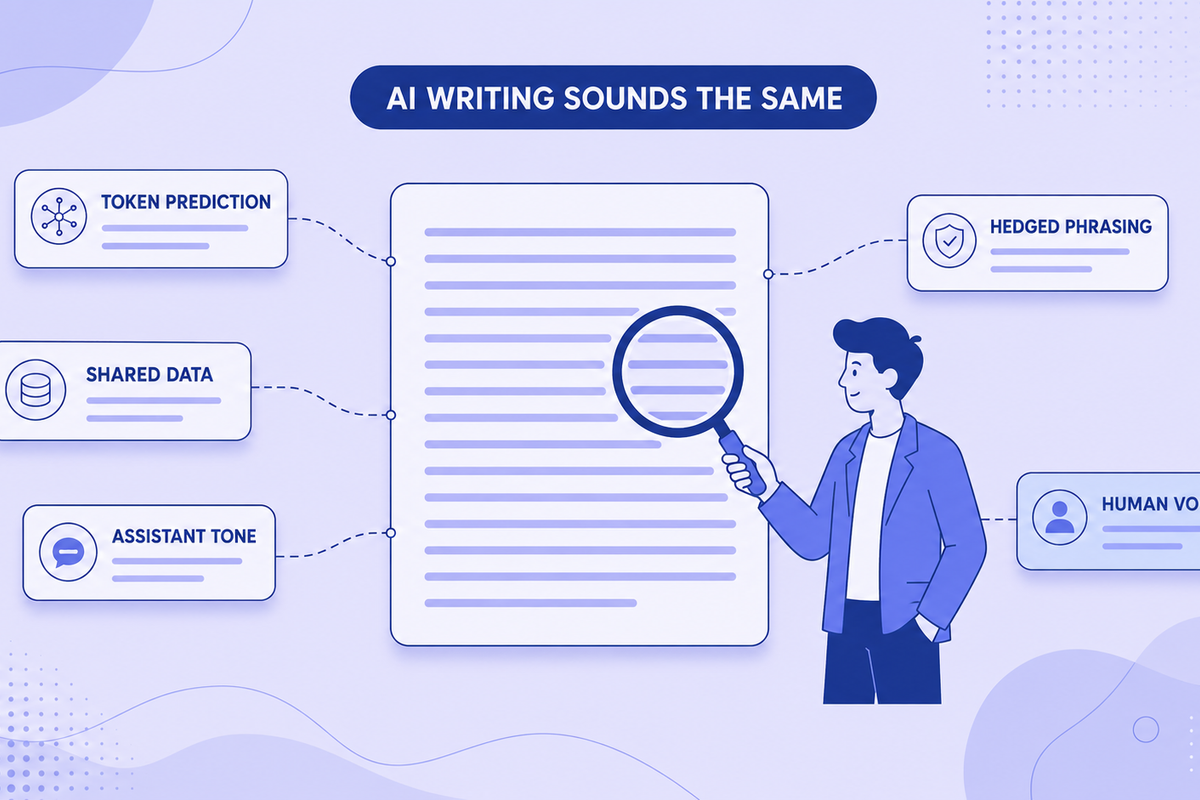
Kenapa Semua Tulisan AI Bunyi Sama (& Cara Atasinya)
Tulisan AI berbunyi serupa kerana ramalan token dan pertindihan data latihan. Fahami punca teknikalnya dan cara praktikal membaiki gaya serta watermark.
Mengapa Pengesan AI Mengatakan Tulisan Saya Adalah AI? Panduan Lengkap
Ketahui mengapa pengesan AI menandakan teks tulisan manusia anda sebagai dijana oleh AI. Pelajari tentang corak penulisan, tera air tidak kelihatan dan penyelesaian praktikal untuk positif palsu.