Filigranes invisibles dans le texte ChatGPT : Comment ils fonctionnent et comment les trouver
Découvrez ce que sont les caractères invisibles dans le texte ChatGPT, comment les détecter et comment nettoyer votre texte en toute sécurité. Guide complet sur les caractères zero-width et les marqueurs de texte IA.
Introduction
Vous avez probablement entendu dire que ChatGPT et d'autres modèles d'IA "marquent" leurs sorties avec des filigranes invisibles — mais qu'est-ce que cela signifie réellement ?
Ces caractères cachés ne sont pas visibles à l'œil humain, n'apparaissent pas dans Word ou Google Docs, et n'affectent pas l'apparence de votre texte. Pourtant, ils peuvent trahir le fait qu'un passage a été copié depuis une IA, et provoquer de réels problèmes de formatage, de code et de confidentialité.
Plus inquiétant encore : vous ne savez peut-être jamais qu'ils sont là, jusqu'à ce que vous obteniez des erreurs de formatage étranges, que votre code refuse de compiler, ou que quelqu'un repère ces marqueurs dans un document que vous avez partagé. (Pour être clair : ces caractères ne sont pas ce que recherchent les détecteurs d'écriture IA, et les supprimer ne change pas un score de détection.)
Dans ce guide complet, nous explorerons :
- Ce que sont réellement les filigranes invisibles et comment ils diffèrent du texte visible
- Les caractères Unicode spécifiques que les modèles d'IA utilisent pour le filigranage
- Ce que l'on sait réellement de la présence de ces caractères dans les sorties d'IA
- Où ils se cachent dans vos documents (même après édition)
- Pourquoi ils existent et quels problèmes ils causent
- Comment les détecter avec certitude
- Des méthodes sûres pour les supprimer sans détruire votre formatage
À la fin, vous saurez exactement comment protéger votre travail des marqueurs IA invisibles.
Que sont les filigranes IA invisibles ?
Les filigranes invisibles sont des caractères Unicode non imprimables intégrés dans le texte pour suivre ou identifier son origine.
Contrairement aux filigranes traditionnels sur les images ou PDF, ces caractères sont :
- ✗ Non visibles à l'écran ou à l'impression
- ✗ Non signalés par les correcteurs orthographiques
- ✗ Non supprimés par les outils de formatage standard
- ✗ Non détectables sans logiciel spécialisé
Dans le texte généré par l'IA, ces caractères peuvent agir comme une sorte d'empreinte numérique — un résidu technique que les humains ne peuvent pas voir, mais que des outils spécialisés peuvent repérer et compter dans le fichier. Ils ne sont pas lus par les détecteurs d'écriture IA ; ils sont simplement présents, ou absents, dans la séquence de caractères.
La base technique : Les caractères zero-width
Les filigranes invisibles les plus courants utilisent des caractères Unicode zero-width — des symboles qui existent dans le texte mais n'occupent aucun pixel d'espace.
Concept clé : Chaque caractère dans le texte numérique a une valeur Unicode. Alors que la plupart des caractères sont visibles (comme "A" ou "7"), certains sont spécialement conçus pour être invisibles, créés à l'origine pour la typographie complexe et le support des langues internationales.
Les filigranes IA exploitent ces fonctionnalités Unicode légitimes à des fins de suivi.
Exemples de caractères invisibles
| Caractère | Unicode | Code Hex | Exemple | Objectif dans le filigranage IA |
|---|---|---|---|---|
| Espace Zero-Width (ZWSP) | U+200B | E2 80 8B | | Sépare les mots invisiblement, marque les frontières de tokens |
| Non-Joigneur Zero-Width (ZWNJ) | U+200C | E2 80 8C | | Empêche la jonction de caractères, suit les racines de mots |
| Joigneur Zero-Width (ZWJ) | U+200D | E2 80 8D | | Joint les caractères invisiblement, marque les phrases |
| Joigneur de Mots | U+2060 | E2 81 A0 | | Empêche les sauts de ligne automatiques, suivi structurel |
| Trait d'union conditionnel | U+00AD | C2 AD | | Indication de saut de ligne caché, marquage de paragraphe |
Démonstration visuelle :
Les deux phrases ci-dessous apparaissent identiques, mais l'une contient 7 caractères ZWSP invisibles :
Ceci est une phrase sans caractères invisibles.
Ceci est une phrase sans caractères invisibles.
Essayez vous-même : Copiez les deux lignes dans un éditeur de texte et comptez la longueur réelle en octets. La seconde sera 21 octets plus longue (7 caractères × 3 octets par ZWSP en UTF-8).
En quoi les caractères invisibles diffèrent de la détection d'écriture IA
Il est important de ne pas confondre les caractères invisibles avec la manière dont fonctionnent les détecteurs d'écriture IA. Ce sont deux choses distinctes :
Détection d'écriture IA (Turnitin, GPTZero, Originality, etc.)
- Analyse les modèles d'écriture, le vocabulaire et les distributions de probabilité des tokens
- Produit un score probabiliste, jamais une preuve définitive
- Ne s'appuie pas sur des caractères invisibles ni ne les recherche
- Supprimer les caractères invisibles ne modifie pas ce que ces détecteurs renvoient
Caractères Unicode invisibles
- Ce sont simplement des caractères littéraux présents ou absents dans le fichier
- On peut les détecter et les compter de façon directe avec les bons outils
- Leur suppression nettoie le formatage, le code et la confidentialité — mais ne change pas un résultat de détection d'écriture IA
Le point clé : Les caractères invisibles ne sont pas un détecteur d'écriture IA et n'en font pas partie. Les nettoyer n'a aucune incidence sur les scores de Turnitin, GPTZero ou Originality ; cela résout uniquement des problèmes techniques, de formatage et de confidentialité.
La position de ChatGPT sur le filigranage du texte
OpenAI a développé une technologie de filigrane de texte (« text-watermarking »), mais ne l'a pas déployée dans la version publique de ChatGPT. Des utilisateurs indépendants ont observé des caractères invisibles inhabituels, comme l'espace fine insécable (U+202F), dans les sorties de modèles plus récents tels que GPT-4o. OpenAI affirme qu'il s'agit très probablement d'artefacts liés à la manière dont le modèle a été entraîné, plutôt que d'un filigrane délibéré. Le résumé exact est le suivant : les sorties de ChatGPT peuvent contenir des caractères invisibles, mais il n'existe aucun filigrane de texte intentionnel et confirmé, et nous ne devrions pas affirmer le contraire comme un fait.
Ce qui est clair, c'est que ces caractères apparaissent parfois dans les sorties d'IA et peuvent causer de réels problèmes de formatage, de code et de confidentialité. La manière dont ils s'y retrouvent n'est pas entièrement confirmée, c'est pourquoi ce guide se concentre sur leur détection et leur suppression plutôt que sur l'affirmation d'une méthode d'intégration précise.
Pourquoi la technologie de filigranage de texte a été développée
La recherche sur le filigranage de texte par IA a été menée avec de bonnes intentions — pour soutenir l'utilisation responsable de l'IA et la transparence. (Rappel : cette technologie n'a pas été déployée publiquement dans ChatGPT ; les objectifs ci-dessous expliquent pourquoi de tels systèmes sont étudiés, et non pourquoi des caractères invisibles précis apparaissent dans une sortie donnée.)
Objectifs visés par cette recherche
1. Attribution du contenu
- Aider les lecteurs à identifier le contenu généré par l'IA
- Soutenir la transparence dans l'écriture automatisée
- Permettre une citation appropriée des outils IA
2. Prévention des abus
- Détecter le spam automatisé ou la désinformation
- Identifier les publications générées par des bots sur les réseaux sociaux
- Combattre la production de masse de faux contenus
3. Recherche et amélioration
- Suivre comment le contenu généré par l'IA se propage
- Étudier les interactions des utilisateurs avec le texte IA
- Améliorer les systèmes de détection et de modération
4. Intégrité éducative
- Aider les éducateurs à identifier les devoirs assistés par l'IA
- Soutenir une évaluation académique équitable
- Encourager la divulgation appropriée de l'utilisation de l'IA
Conséquences non intentionnelles
Malheureusement, les filigranes invisibles ont créé des problèmes sérieux qui n'étaient pas initialement prévus :
Problème 1 : Divulgation involontaire de l'utilisation de l'IA
Scénario :
- Un étudiant rédige sa dissertation entièrement lui-même
- Copie une citation formatée par ChatGPT
- Les caractères invisibles se répandent dans l'ensemble du document
- Un relecteur qui inspecte le fichier brut repère ces marqueurs
- L'étudiant doit s'expliquer sur l'origine de ce passage
Réalité : Ces caractères ne modifient pas le score d'un détecteur d'écriture IA, mais quelqu'un qui examine le fichier peut voir qu'un passage a été collé depuis une IA — une information que l'étudiant n'avait pas l'intention de laisser visible.
Problème 2 : Erreurs de formatage et corruption de documents
Scénario :
- Un professionnel crée une proposition client
- Intègre des recherches de marché générées par l'IA (correctement citées)
- Exporte en PDF pour livraison
- Le lecteur PDF du client affiche des erreurs d'espacement étranges
- Les tableaux et graphiques sont mystérieusement mal alignés
Réalité : Les caractères invisibles perturbent les moteurs de rendu PDF et de formatage.
Problème 3 : Violations de la vie privée
Scénario :
- Un auteur utilise ChatGPT pour le brainstorming
- Publie un article avec des marqueurs invisibles intacts
- Des tiers peuvent identifier exactement quels passages ont utilisé l'IA
- Le processus de l'auteur est exposé sans son consentement
Réalité : Les filigranes créent une piste d'audit non intentionnelle de l'utilisation de l'IA.
Problème 4 : Contamination croisée par la collaboration
Scénario :
- Une équipe travaille sur un Google Doc partagé
- Un membre colle du texte généré par l'IA pour référence
- D'autres membres de l'équipe copient des sections pour leur propre travail
- Les documents de tous contiennent maintenant des caractères invisibles
- Ces caractères provoquent des bizarreries de formatage et révèlent l'origine IA des passages à quiconque inspecte les fichiers
Réalité : Les caractères invisibles se propagent par simple copier-coller au cours d'une collaboration normale, et avec eux les problèmes de formatage et de confidentialité.
Problème 5 : Bizarreries de formatage qui exposent les passages IA
Scénario :
- Un étudiant soumet un document propre, sans caractères invisibles
- Un autre soumet un document criblé de caractères collés depuis l'IA
- Ce second document affiche un espacement irrégulier, des recherches qui échouent et des marqueurs visibles dans le fichier brut
- Le passage copié devient repérable, non pas à cause d'un détecteur d'écriture IA, mais à cause de ces artefacts techniques
Réalité : Les caractères invisibles ne modifient aucun score de détection d'écriture IA, mais ils laissent des traces techniques qui peuvent trahir l'origine d'un passage et casser le formatage.
L'état actuel : Plus de mal que de bien ?
Ce que nous avons appris :
- Ils cassent le formatage et le code, et créent des problèmes techniques pour des utilisateurs innocents
- Ils violent les attentes de vie privée en révélant l'origine IA de passages
- Ils ne sont pas un mécanisme fiable d'identification du contenu IA — et les nettoyer ne modifie pas non plus un score de détecteur d'écriture IA, puisque ces détecteurs analysent la prose visible (choix des mots, rythme des phrases), et non les caractères Unicode invisibles
- La véritable iniquité ne vient pas de la suppression des filigranes, mais des détecteurs d'écriture IA eux-mêmes : leur analyse de la prose produit des faux positifs qui pénalisent injustement, par exemple, les personnes dont l'anglais n'est pas la langue maternelle
C'est pourquoi de nombreux utilisateurs cherchent maintenant des moyens de nettoyer les filigranes IA avant de publier ou soumettre leur texte — non pas pour cacher l'utilisation de l'IA, mais pour éviter les artefacts techniques qui ne représentent pas leur véritable paternité.
Comment détecter les filigranes invisibles
La détection est la première étape. Avant de pouvoir nettoyer votre texte, vous devez savoir si des marqueurs invisibles sont présents.
Méthode 1 : Détection manuelle (Avancé)
Pour les utilisateurs techniquement avertis :
Option A : Visualiseur Unicode
Utilisez un outil en ligne qui affiche tous les caractères Unicode :
- Visitez un site de détecteur de caractères zero-width
- Collez votre texte
- Recherchez les caractères invisibles mis en évidence
Avantages : Gratuit, aucun logiciel requis Inconvénients : Ne fonctionne que pour le texte brut, ne gère pas les documents
Option B : Éditeurs de programmation
Utilisez VS Code, Sublime Text ou similaire avec "Afficher les invisibles" activé :
- Ouvrez votre texte dans l'éditeur
- Activez "Rendre les espaces blancs" ou "Afficher les invisibles"
- Recherchez des points ou symboles où il ne devrait pas y en avoir
Exemple dans VS Code :
Ceci·est·une·phrase·avec·des·caractères·invisibles.
↑ ↑ ↑
Ces points ne devraient pas être là
Avantages : Très précis, montre l'emplacement exact Inconvénients : Nécessite des connaissances techniques, ne fonctionne pas avec les fichiers Word/Pages
Option C : Comparaison du nombre d'octets
Comparez le nombre de caractères visuels vs le nombre réel d'octets :
- Copiez votre texte dans un éditeur de texte brut
- Vérifiez le "nombre de caractères" (caractères visibles)
- Vérifiez le "nombre d'octets" (taille réelle du fichier)
- Calculez la différence
Caractères visuels : 1 000
Nombre d'octets : 1 156 octets
Encodage UTF-8 : La plupart des caractères = 1 octet, ZWSP = 3 octets

Calcul :
1 156 - 1 000 = 156 octets supplémentaires
156 ÷ 3 = ~52 caractères ZWSP invisibles
Avantages : Preuve définitive de caractères invisibles Inconvénients : N'identifie pas le type ou la position, nécessite des connaissances techniques
Méthode 2 : Détection automatique (Recommandé)
Pour tout le monde — rapide, précis et facile :
Le moyen le plus simple et le plus fiable de trouver des filigranes invisibles est d'utiliser GPT Watermark Remover.
Ce qu'il fait :
✅ Détecte instantanément tous les types de caractères invisibles
- Espaces Zero-Width (U+200B)
- Joigneurs Zero-Width (U+200D)
- Non-Joigneurs Zero-Width (U+200C)
- Joigneurs de Mots (U+2060)
- Traits d'union conditionnels (U+00AD)
- Autres marqueurs Unicode cachés
✅ Fonctionne avec tous les formats
- Texte brut (copier-coller direct)
- Documents Word (.docx)
- Fichiers Apple Pages (.pages)
- Format Rich Text (.rtf)
✅ Fournit une analyse détaillée
- Nombre total de chaque type de caractère invisible
- Positions exactes en octets dans votre texte
- Mise en évidence visuelle des zones affectées
- Comparaison avant/après
✅ 100% respectueux de la vie privée
- Tout le traitement se fait dans votre navigateur
- Pas de téléchargement de fichiers vers des serveurs externes
- Pas de stockage de données ni de suivi
- Fonctionne entièrement hors ligne
Comment l'utiliser :
Étape 1 : Visitez GPT Watermark Remover
Étape 2 : Entrez votre texte ou document
- Option A : Collez le texte directement dans la zone de texte
- Option B : Téléchargez un fichier Word ou Pages (glisser-déposer)
Étape 3 : Cliquez sur "Détecter les filigranes"
Étape 4 : Examinez le rapport d'analyse
Résultats de détection :
✓ Espaces Zero-Width (U+200B) : 47 trouvés
✓ Joigneurs Zero-Width (U+200D) : 12 trouvés
✓ Joigneurs de Mots (U+2060) : 3 trouvés
✓ Traits d'union conditionnels (U+00AD) : 8 trouvés

Total caractères invisibles : 70
Étape 5 : Voir le texte surligné montrant les positions exactes
Ceci est une phrase avec des marqueurs invisibles surlignés.
↑ ↑ ↑ ↑ ↑ ↑ ↑ ↑
Temps requis : 5-15 secondes pour la plupart des documents
Précision : 100% de détection de tous les types de caractères de filigrane IA connus
Méthode 3 : Détection en ligne de commande (Pour les développeurs)
Avec grep ou outils similaires :
# Rechercher des caractères zero-width dans un fichier
grep -P '[\u200B\u200C\u200D\u2060\u00AD]' votrefichier.txt

# Compter les occurrences
grep -oP '[\u200B\u200C\u200D\u2060\u00AD]' votrefichier.txt | wc -l

# Montrer le contexte autour des caractères invisibles
grep -P -C 3 '[\u200B\u200C\u200D\u2060\u00AD]' votrefichier.txt
Avec Python :
import re

def detect_invisible_watermarks(text):
    # Définir les modèles de caractères invisibles
    invisible_chars = {
        'ZWSP': '\u200B',
        'ZWNJ': '\u200C',
        'ZWJ': '\u200D',
        'Joigneur de mots': '\u2060',
        'Trait d\'union conditionnel': '\u00AD'
    }

    results = {}
    for name, char in invisible_chars.items():
        count = text.count(char)
        if count > 0:
            results[name] = count

    return results

# Exemple d'utilisation
with open('votrefichier.txt', 'r', encoding='utf-8') as f:
    text = f.read()
    watermarks = detect_invisible_watermarks(text)
    print(f"Filigranes trouvés : {watermarks}")
Avantages : Scriptable, peut traiter plusieurs fichiers Inconvénients : Nécessite des compétences en programmation
Où se cachent ces marqueurs invisibles
Les filigranes invisibles n'existent pas seulement dans le "texte" que vous voyez — ils sont intégrés dans la structure de données sous-jacente de vos documents.
Dans le texte brut
Position : Entre les caractères visibles dans la chaîne de texte elle-même
Comment ils y sont arrivés :
- Copiés directement de ChatGPT ou autre interface IA
- Générés par des assistants d'écriture IA (Jasper, Copy.ai, etc.)
- Insérés par des extensions de navigateur ou des outils de productivité
Pourquoi ils sont difficiles à repérer :
- Pas de représentation visuelle
- Les éditeurs de texte ne les mettent pas en évidence par défaut
- Les opérations de copier-coller les préservent parfaitement
Exemple :
Visible : "L'intelligence artificielle transforme les industries."
Réel : "L'intelligence artificielle transforme les industries."
↑ ↑ ↑ ↑
Dans les fichiers Microsoft Word
Position : Markup XML dans la structure du fichier .docx
Détails techniques :
Les documents Word sont en fait des fichiers ZIP contenant du XML. Quand vous collez du texte généré par IA dans Word, les caractères invisibles sont préservés dans le XML :
<w:document>
<w:body>
<w:p>
<w:r>
<w:t>Ceci est </w:t>
</w:r>
<w:r>
<w:t xml:space="preserve"></w:t> <!-- ZWSP ici -->
</w:r>
<w:r>
<w:t>une phrase</w:t>
</w:r>
</w:p>
</w:body>
</w:document>
Pourquoi ils persistent :
- Word les traite comme du contenu texte légitime
- "Effacer le formatage" ne supprime pas les caractères Unicode
- Rechercher & Remplacer ne peut pas cibler ce que vous ne pouvez pas taper
- Ils survivent à toutes les opérations d'édition standard
Où d'autre dans Word :
- Propriétés du document : Parfois intégrés dans les métadonnées
- Texte caché : Peuvent être marqués comme "cachés" mais toujours présents
- Marques de paragraphe : Attachés au formatage des paragraphes
- Définitions de style : Intégrés dans les styles personnalisés
Dans les fichiers Apple Pages
Similaire à Word, mais avec une structure différente :
Pages utilise un format propriétaire qui préserve également les caractères Unicode invisibles à travers l'édition normale.
Différence principale : Les fichiers Pages sont plus complexes à analyser manuellement, rendant les outils automatisés encore plus critiques.
Dans Google Docs et les éditeurs en ligne
Position : Représentation HTML/JavaScript dans le navigateur
Comment ils sont stockés :
Les outils web encodent le texte en HTML ou JSON :
<p>Ceci est <span></span>une phrase</p>
ZWSP dans l'élément span ↑
Pourquoi ils sont délicats :
- "Coller sans formatage" ne les supprime souvent pas
- La synchronisation cloud les propage entre les appareils
- L'exportation vers Word/PDF les préserve
- L'historique des révisions peut contenir des versions contaminées
Autres plateformes :
- Notion : Stocke en Markdown avec Unicode préservé
- Confluence : Basé sur XML avec une persistance similaire
- Medium : HTML avec Unicode intégré
- WordPress : Le stockage en base de données préserve tous les caractères
Dans les formats exportés
Fichiers PDF :
- Caractères invisibles intégrés dans la couche de texte
- Le copier-coller depuis les PDF transfère les marqueurs
- L'OCR ne les reconnaît pas (ils sont du vrai texte, pas scannés)
Exportations texte brut (.txt) :
- Les caractères survivent à la conversion d'encodage
- Même la "normalisation Unicode" ne les supprime pas
HTML/Markdown :
- Préservés comme caractères Unicode littéraux
- Peuvent se propager sur les pages web et les emails
Email :
- La plupart des clients email préservent parfaitement l'Unicode
- Peuvent contaminer les documents des destinataires par transfert
Dans le code et les documents techniques
Code de programmation :
- Les caractères invisibles peuvent casser les compilateurs
- Causent des erreurs de syntaxe mystérieuses
- Se cachent dans les commentaires ou les littéraux de chaîne
Fichiers de configuration :
- Peuvent empêcher le parsing
- Cassent la structure YAML, JSON ou XML
- Causent des échecs de déploiement
SQL et bases de données :
- Stockés dans les données texte
- Peuvent affecter les requêtes et comparaisons
- Survivent aux migrations de base de données
Comment supprimer les filigranes IA invisibles
Une fois détectés, la suppression sûre de ces marqueurs invisibles est critique — surtout avant de soumettre des travaux ou de publier du contenu.
Étape par étape : Utiliser GPT Watermark Remover (Recommandé)
Pourquoi utiliser un outil spécialisé :
- Ne supprime que les filigranes invisibles
- Préserve tout le formatage visible (gras, italique, titres, etc.)
- Maintient la structure du document (paragraphes, listes, tableaux)
- Traite dans votre navigateur (100% privé)
- Gère les fichiers Word et Pages nativement
Processus complet :
Étape 1 : Accéder à l'outil Visitez GPT Watermark Remover
Étape 2 : Entrer votre contenu
Option A : Coller le texte directement
- Copier le texte de n'importe quelle source
- Coller dans la zone de texte
- Traitement instantané
Option B : Télécharger un document
- Glisser-déposer un fichier Word (.docx) ou Pages (.pages)
- Ou cliquer pour parcourir et sélectionner le fichier
- Le fichier est traité localement (jamais téléchargé)
Étape 3 : Détecter les filigranes
- Cliquer sur "Détecter les filigranes"
- Examiner l'analyse montrant :
- Nombre de chaque type de caractère invisible
- Positions exactes (surlignées dans l'aperçu)
- Impact total en octets
Étape 4 : Supprimer les filigranes
- Cliquer sur "Supprimer les filigranes"
- L'outil traite le texte et supprime tous les marqueurs invisibles
- Affiche la confirmation : "70 caractères invisibles supprimés"
Étape 5 : Vérifier le nettoyage
- Examiner le texte nettoyé dans l'aperçu
- Confirmer que le formatage est intact
- Vérifier que le contenu est inchangé
Étape 6 : Exporter la version nettoyée
Pour le texte :
- Copier le texte nettoyé dans le presse-papiers
- Coller dans votre document
Pour les fichiers Word/Pages :
- Télécharger le document nettoyé
- Remplacer le fichier original
- Soumettre ou publier avec confiance
Temps requis : 10-30 secondes pour la plupart des documents
Ce qui est préservé : ✅ Tout le contenu texte ✅ Formatage gras, italique, souligné ✅ Tailles et familles de police ✅ Titres et styles ✅ Puces et listes numérotées ✅ Tableaux et colonnes ✅ Images et objets intégrés ✅ Commentaires et suivi des modifications ✅ Mise en page et marges
Ce qui est supprimé : ❌ Espaces Zero-Width (U+200B) ❌ Joigneurs Zero-Width (U+200D) ❌ Non-Joigneurs Zero-Width (U+200C) ❌ Joigneurs de Mots (U+2060) ❌ Traits d'union conditionnels (U+00AD) ❌ Autres marqueurs IA invisibles
Méthode alternative : Nettoyage manuel dans Word
Pour ceux qui préfèrent le contrôle manuel :
Étape 1 : Activer le formatage "Afficher tout"
- Cliquer sur le bouton ¶ dans l'onglet Accueil de Word
- Cela montre certains (mais pas tous) caractères cachés
Étape 2 : Utiliser Rechercher & Remplacer avec des caractères spéciaux
Ouvrir Rechercher & Remplacer (Ctrl+H ou Cmd+H) et essayer ces modèles :
Rechercher : ^u200B (Espace Zero-Width)
Remplacer : (laisser vide)
Cliquer "Remplacer tout"

Rechercher : ^u200C (Non-Joigneur Zero-Width)
Remplacer : (laisser vide)
Cliquer "Remplacer tout"

Rechercher : ^u200D (Joigneur Zero-Width)
Remplacer : (laisser vide)
Cliquer "Remplacer tout"

Rechercher : ^u2060 (Joigneur de Mots)
Remplacer : (laisser vide)
Cliquer "Remplacer tout"

Rechercher : ^u00AD (Trait d'union conditionnel)
Remplacer : (laisser vide)
Cliquer "Remplacer tout"
Limitations :
- Chronophage pour les grands documents
- Peut manquer des codes de caractères variants
- Ne fonctionne pas pour tous les types de caractères invisibles
- Risque de supprimer accidentellement un formatage légitime
- Ne peut pas traiter les métadonnées du document
Quand utiliser la méthode manuelle :
- Vous n'avez que quelques paragraphes
- Vous voulez apprendre exactement ce qui est supprimé
- Vous travaillez sur un document très sensible et voulez un contrôle manuel
Méthode alternative : Nettoyage dans Google Docs
Processus :
Étape 1 : Télécharger au format Word
- Fichier → Télécharger → Microsoft Word (.docx)
Étape 2 : Nettoyer avec GPT Watermark Remover
- Télécharger le fichier .docx sur GPT Watermark Remover
- Détecter et supprimer les filigranes
- Télécharger la version nettoyée
Étape 3 : Retélécharger sur Google Docs
- Télécharger le .docx nettoyé sur Google Drive
- Ouvrir avec Google Docs
- Continuer l'édition
Alternative pour le texte brut :
- Sélectionner tout le texte dans Google Docs (Ctrl+A)
- Copier dans le presse-papiers
- Coller dans GPT Watermark Remover
- Nettoyer et copier le résultat
- Recoller dans Google Docs
Important : Créer un nouveau Google Doc pour la version nettoyée afin d'éviter la recontamination depuis l'historique des révisions.
Pourquoi vous devriez toujours nettoyer avant de partager
Indépendamment de toute question de détection d'écriture IA — que les caractères invisibles ne modifient pas — ces caractères peuvent à eux seuls créer des problèmes techniques et professionnels sérieux.
Problèmes de formatage et techniques
Problème 1 : Rendu PDF imprévisible
Ce qui arrive :
- L'espacement du texte apparaît irrégulier dans les visualiseurs PDF
- Les sauts de ligne se produisent aux mauvais endroits
- Les tableaux et graphiques sont mal alignés
- Certains lecteurs PDF affichent des boîtes visibles ou des points d'interrogation où existent les caractères invisibles
Exemple réel :
PDF normal : "Le développement de l'IA s'est rapidement accéléré."
Avec ZWSP : "Le développement de l'IA s'est rapidement accéléré."
PDF affiche : "Le développement de l'IA s'est rapidement accéléré."
↑↑ ↑↑ ↑↑
L'espacement supplémentaire apparaît
Problème 2 : Comptes de mots incorrects
Ce qui arrive :
- Microsoft Word affiche 1 500 mots
- Le système de soumission en ligne compte 1 650 mots
- La divergence cause un rejet ou de la confusion
Pourquoi : Les caractères invisibles sont comptés comme de vrais caractères dans les systèmes de comptage d'octets, mais pas dans les comptes de mots visuels.
Problème 3 : Erreurs de copier-coller
Ce qui arrive :
- Coller du texte dans des systèmes de gestion de contenu (CMS)
- Les éditeurs de texte riche interprètent les caractères invisibles comme des commandes de formatage
- Le texte apparaît cassé ou fragmenté
- La sortie HTML contient des balises défectueuses
Problème 4 : Échecs de recherche et d'indexation
Ce qui arrive :
- Rechercher "intelligence artificielle" dans le document
- La fonction de recherche ne trouve pas les instances
- Raison : Le mot est en fait "intelligence artificielle" avec un ZWSP
- La recherche ne trouve que les correspondances exactes caractère par caractère
Problème 5 : Incompatibilité multiplateforme
Ce qui arrive :
- Document créé sur Mac avec Pages
- Ouvert sur Windows avec Word
- Les caractères invisibles sont rendus différemment
- Le formatage casse, l'espacement change, le texte redistribue
Risques de confidentialité et de sécurité
Risque 1 : Divulgation non intentionnelle de l'utilisation de l'IA
Scénario :
- Un freelance crée un livrable client avec ChatGPT pour la recherche
- Ne divulgue pas l'utilisation de l'IA (non requis par le contrat)
- Le client scanne le document et détecte des marqueurs IA invisibles
- Le client remet en question l'authenticité du travail et réduit le paiement
Réalité : Les marqueurs invisibles créent une piste d'audit que vous n'aviez pas l'intention de laisser.
Risque 2 : Indices techniques sur l'origine du texte
Scénario :
- La présence de caractères invisibles inhabituels suggère qu'un passage provient d'une IA
- Un tiers qui inspecte le fichier peut en déduire qu'un outil d'IA a été employé
- Votre processus d'écriture est exposé sans votre connaissance
Réalité : Ces caractères ne sont pas un filigrane de session confirmé, mais leur simple présence peut laisser deviner qu'une IA a été utilisée.
Risque 3 : Fuites de veille concurrentielle
Scénario :
- Une entreprise utilise l'IA pour l'analyse concurrentielle
- Les rapports contiennent des caractères invisibles
- Les concurrents inspectent les documents et constatent un recours à l'IA
- Des indices sur les méthodes de recherche de l'entreprise sont révélés
Réalité : La présence de ces caractères peut révéler qu'une entreprise s'appuie sur l'IA dans son travail.
Conséquences professionnelles et académiques
Académique :
- Divulgation involontaire de l'origine IA d'un passage à un correcteur
- Questions inattendues sur l'authenticité de votre travail
- Soumissions au formatage cassé (espacement, recherche, alignement)
- Confusion sur les comptes de mots et de caractères
Professionnel :
- Problèmes de confiance des clients
- Litiges contractuels
- Paiement réduit
- Dommage à la réputation
Publication :
- Contenu rejeté par les plateformes pour cause de caractères de contrôle non valides
- Problèmes d'affichage et d'indexation qui nuisent au référencement
- Erreurs de mise en page sur les CMS et les éditeurs riches
- Érosion de la confiance du public si les marqueurs sont repérés
L'approche sûre : Tout nettoyer
Flux de travail des meilleures pratiques :
Créer le contenu → Éditer & Affiner → Nettoyer les filigranes → Vérifier → Soumettre/Publier
Avantages du nettoyage de routine :
- ✅ Assure des documents professionnels sans erreur
- ✅ Protège la confidentialité et le processus de travail
- ✅ Prévient les problèmes techniques de formatage et de code
- ✅ Évite de divulguer involontairement l'origine IA de certains passages
- ✅ Maintient une qualité de document cohérente
Quand nettoyer :
- Avant de soumettre des travaux académiques
- Avant d'envoyer des livrables clients
- Avant de publier des articles de blog ou des articles
- Avant de télécharger sur des plateformes de contenu
- Avant de partager des documents avec des collaborateurs
- Avant d'exporter en PDF
- Avant la transmission par email
Le nettoyage assure un contenu professionnel, lisible et respectueux de la vie privée à chaque fois.
Réflexions finales
Les filigranes invisibles représentent la couche technique cachée du contenu généré par l'IA — invisible pour les utilisateurs, mais facilement détectable par les machines et les outils d'analyse.
Ce que nous avons appris :
✅ Les caractères invisibles sont réels et apparaissent parfois dans les sorties de ChatGPT et d'autres IA (sans qu'un filigrane intentionnel et confirmé en soit la cause) ✅ Ils persistent à travers l'édition dans Word, Google Docs et autres plateformes ✅ Ils causent de vrais problèmes — erreurs de formatage, code cassé, fuites de confidentialité (mais ils ne modifient pas un résultat de détection d'écriture IA) ✅ La détection nécessite des outils spécialisés — vous ne pouvez pas les voir à l'œil nu ✅ La suppression est sûre et nécessaire — le nettoyage protège votre travail sans altérer le contenu
Avant de soumettre, publier ou envoyer une écriture assistée par l'IA, assurez-vous qu'elle est propre.
GPT Watermark Remover vous aide à :
✅ Détecter instantanément les caractères de filigrane invisibles (ZWSP, ZWNJ, ZWJ, Joigneurs de Mots, Traits d'union conditionnels) ✅ Les supprimer des documents texte, Word et Pages sans casser le formatage ✅ Garder tout le formatage et la mise en page intacts (gras, italique, tableaux, images préservés) ✅ Rester 100% privé — tout le traitement dans votre navigateur, aucune donnée ne quitte jamais votre appareil
Ne laissez pas les caractères invisibles compromettre votre travail, confidentialité ou réputation.
👉 Scannez votre texte maintenant pour les filigranes IA invisibles
FAQ
1. Les filigranes IA invisibles sont-ils visibles dans Word ou Google Docs ?
Non, ils sont complètement invisibles dans toutes les interfaces d'édition standard.
Pourquoi vous ne pouvez pas les voir :
- Ils ont une largeur d'affichage nulle par conception
- Word et Google Docs les rendent comme rien
- Ils n'apparaissent pas à l'impression ou en vue PDF
- Aucune mise en évidence ou formatage spécial n'indique leur présence
Comment les détecter : Vous avez besoin d'outils spécialisés qui analysent la structure de fichier sous-jacente ou les séquences d'octets Unicode. GPT Watermark Remover les détecte instantanément en recherchant des codes de caractères Unicode spécifiques qui ne devraient pas exister dans l'écriture humaine normale.
Preuve visuelle : Si vous copiez du texte avec des filigranes dans un éditeur hexadécimal ou un analyseur Unicode, vous verrez les octets réels — mais dans Word ou Docs, ils sont vraiment invisibles.
2. Puis-je supprimer manuellement les filigranes IA ?
Oui, mais c'est fastidieux, risqué et souvent incomplet.
Méthodes manuelles :
Option 1 : Rechercher & Remplacer dans Word
- Ouvrir Rechercher & Remplacer
- Rechercher ^u200B (Espace Zero-Width)
- Remplacer par rien
- Répéter pour ^u200C, ^u200D, ^u2060, ^u00AD
Limitations :
- Chronophage (doit répéter pour chaque type de caractère)
- Facile de manquer des codes Unicode variants
- Ne traite pas les métadonnées du document
- Risque de supprimer accidentellement un formatage légitime
- Ne peut pas traiter efficacement plusieurs fichiers
Option 2 : Scripting Python
text = text.replace('\u200B', '')
text = text.replace('\u200C', '')
text = text.replace('\u200D', '')
# ... et ainsi de suite
Limitations :
- Nécessite des compétences en programmation
- Ne préserve pas le formatage Word/Pages
- Doit gérer manuellement chaque type de caractère
- Ne peut pas traiter les formats de document binaires
Pourquoi les outils automatisés sont meilleurs :
- GPT Watermark Remover détecte TOUS les types de caractères invisibles automatiquement
- Préserve votre formatage exact (gras, italique, tableaux, etc.)
- Gère les fichiers Word et Pages nativement
- Traite en 10-30 secondes
- Aucun risque de manquer des variants de caractères invisibles
Recommandation : Utilisez les méthodes manuelles uniquement à des fins d'apprentissage ou pour de très petits extraits de texte. Pour tout document réel, les outils automatisés sont plus sûrs et plus fiables.
3. Les filigranes IA invisibles sont-ils dangereux ?
Pas directement dangereux, mais ils peuvent causer des problèmes significatifs :
✗ Pas de malware
- Les filigranes invisibles n'exécutent pas de code
- Ils ne peuvent pas accéder à vos fichiers ou données
- Ils ne se propagent pas comme des virus
✗ Pas illégaux
- Les utiliser ou les supprimer n'est pas un crime
- Ce sont juste des caractères Unicode
✓ Mais ils SONT problématiques :
Conséquences académiques :
- Révèlent à un correcteur qui inspecte le fichier qu'un passage a été collé depuis une IA (ils ne modifient pas le score d'un détecteur d'écriture IA)
- Peuvent susciter des questions inattendues sur l'origine de votre travail
- Cassent le formatage des soumissions, ce qui peut entraîner rejets ou demandes de correction
Conséquences professionnelles :
- Exposent votre utilisation d'outils IA aux clients ou employeurs
- Créent des erreurs de formatage dans les livrables
- Endommagent la crédibilité professionnelle
Violations de la vie privée :
- Suivent quels outils IA vous avez utilisés
- Révèlent votre processus d'écriture sans consentement
- Peuvent être analysés pour identifier votre travail
Problèmes techniques :
- Cassent le rendu PDF
- Causent de faux comptes de mots
- Créent des erreurs de recherche et d'indexation
- Mènent à des problèmes de compatibilité multiplateforme
Recommandation : Traitez-les comme les métadonnées des photos — pas dangereux, mais mieux supprimés avant de partager pour protéger la confidentialité et prévenir les problèmes techniques.
Articles connexes
En savoir plus sur les filigranes IA et la protection de vos documents :
- Comment supprimer les filigranes ChatGPT : Guide complet - Instructions étape par étape pour nettoyer les marqueurs IA de tout type de document
- Les risques cachés de copier du texte ChatGPT dans Word ou Google Docs - Pourquoi les opérations de copier-coller propagent des marqueurs invisibles
- Filigranes IA et intégrité académique : Ce que les étudiants doivent savoir - Protégez-vous des fausses accusations de plagiat
Questions sur les filigranes invisibles ? Visitez notre FAQ ou scannez votre texte maintenant.
Articles de Connaissance Connexes
Prêt à supprimer les filigranes IA ?
Essayez notre outil gratuit de suppression de filigrane IA. Détectez et nettoyez les caractères invisibles de vos textes et documents en quelques secondes.
Essayer le suppresseur de filigrane GPTArticles recommandés
Les risques cachés de copier du texte ChatGPT dans Word ou Google Docs
Découvrez les caractères Unicode invisibles et métadonnées qui persistent lorsque vous copiez du texte ChatGPT dans Word et Google Docs, et comment ils affectent le formatage, le code et la confidentialité. Apprenez à les détecter et les supprimer en toute sécurité.
Est-ce que Claude marque le texte avec un filigrane ? Le filigrane invisible d'Anthropic, expliqué
Claude intègre désormais un filigrane invisible dans le texte généré. Ce qu'Anthropic a confirmé, ce qu'un marquage détecté prouve vraiment, et ce qui l'affaiblit.
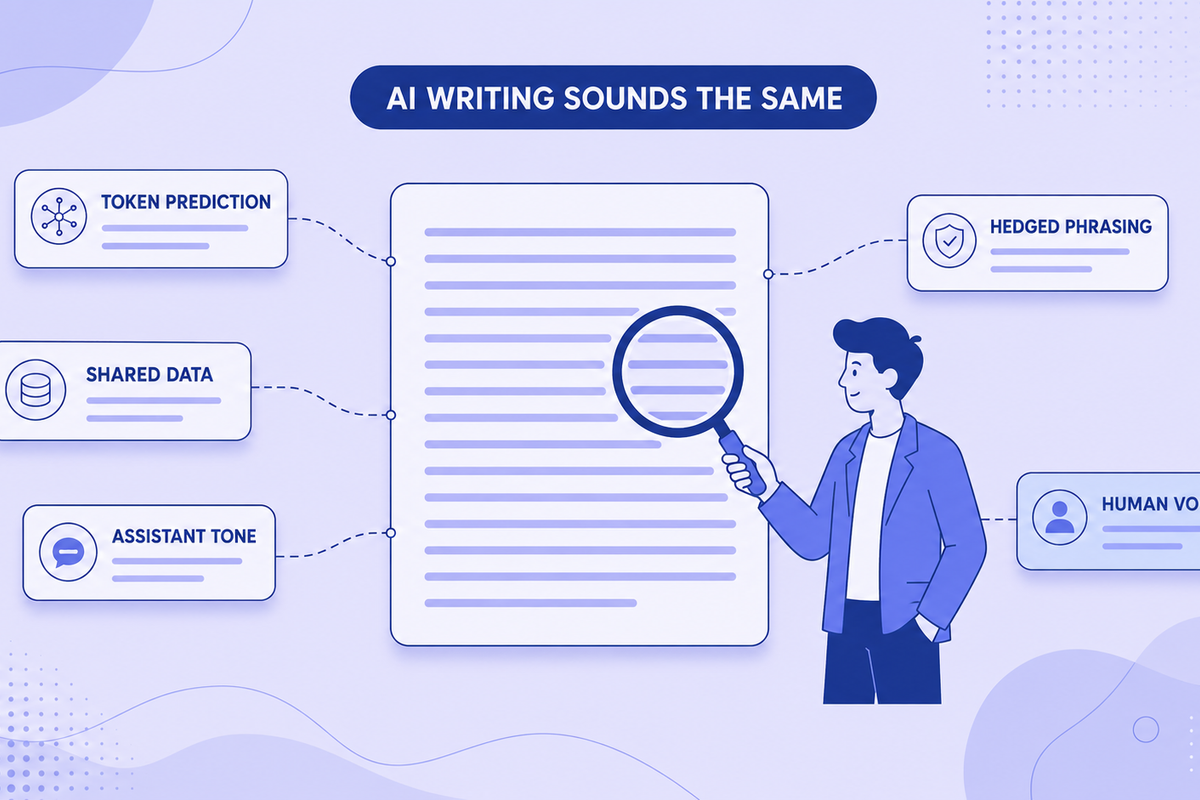
Pourquoi tous les textes IA se ressemblent (et comment y remédier)
Les textes IA se ressemblent à cause de la prédiction de tokens et des données d'entraînement communes. Les vraies causes techniques et les correctifs concrets.

Turnitin peut-il detecter ChatGPT ? Ce que les etudiants doivent savoir en 2026
Apprenez exactement comment Turnitin detecte ChatGPT grace a l'analyse de patterns statistiques. Comprenez la precision de la detection, ses limites et comment garantir des documents propres.